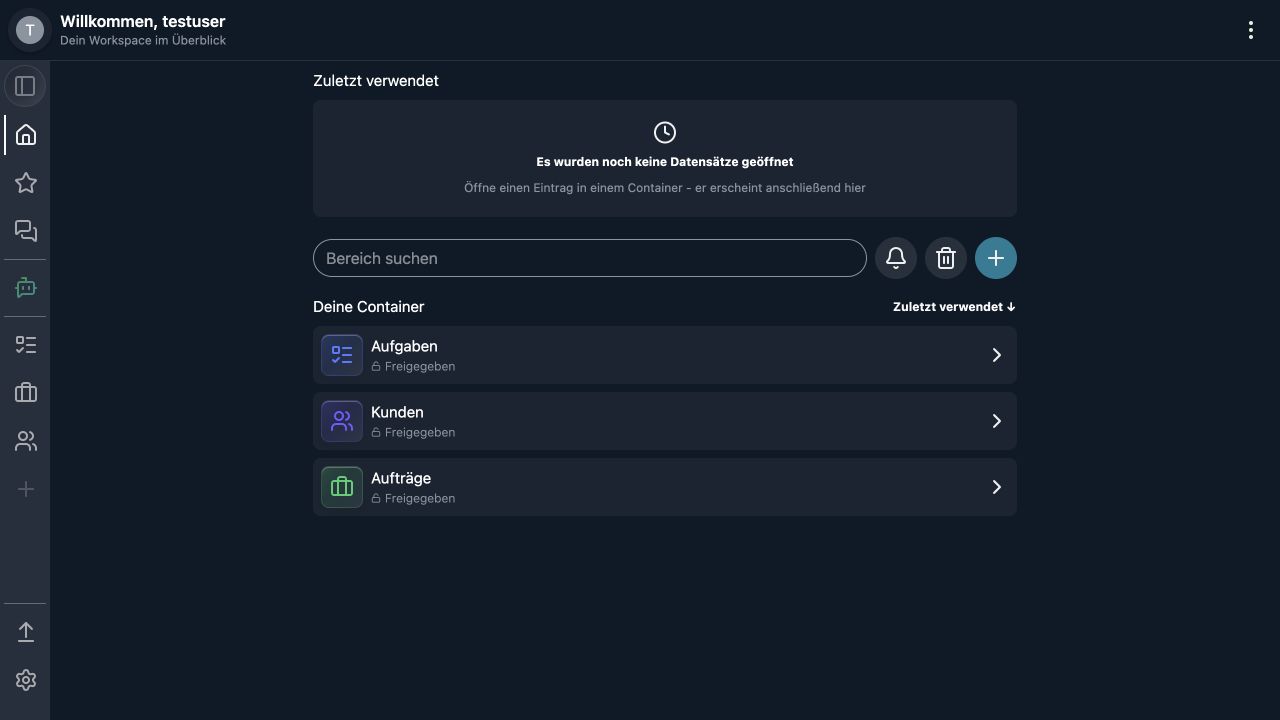
KI IN 4TBASE
Beschreibe dein Vorhaben. Entwickle deinen Workspace.
Die KI unterstützt dich beim Aufbauen, Erfassen, Bearbeiten und Auswerten – und bei Aufgaben rund um deine Informationen.
In drei Schritten loslegen
- Ziel beschreiben. Nenne Bereich, Auswahl und gewünschtes Ergebnis.
- Angaben ergänzen. Beantworte Rückfragen oder lade eine Datei in den Chat.
- Prüfen und bestätigen. Kontrolliere Vorschläge, bevor du Änderungen freigibst.
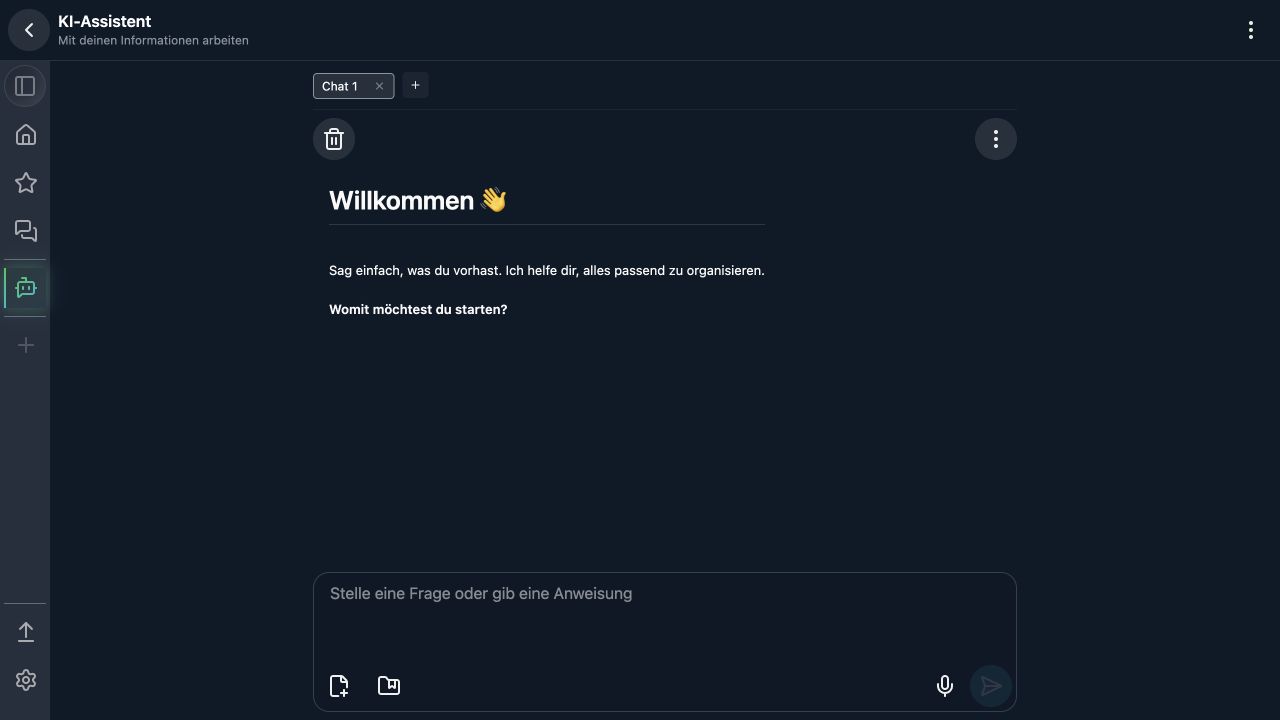
Finden, was du brauchst. Erkennen, was zählt.
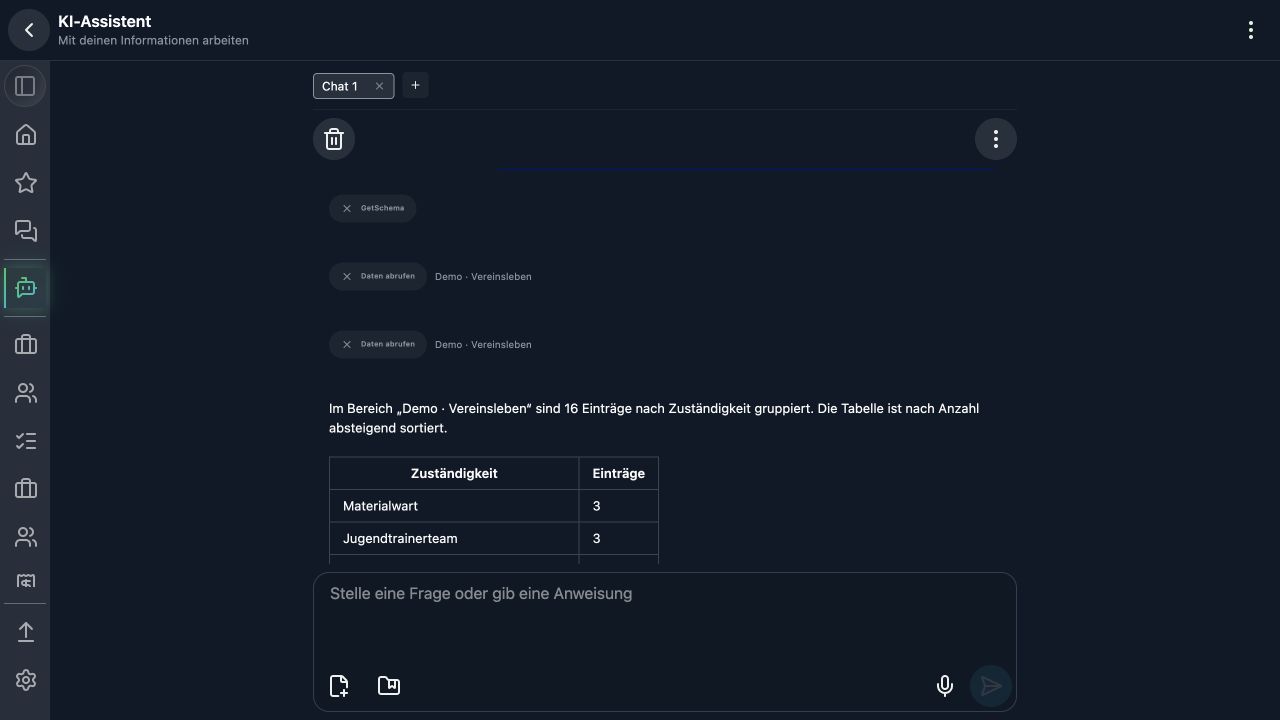
Filtere und sortiere Einträge, gruppiere Ergebnisse und berechne Anzahlen, Summen oder Durchschnitte. Auch Verbindungen zwischen Einträgen lassen sich für die Auswahl nutzen.
„Zeige die Ausgaben dieses Jahres nach Kategorie – mit Summe, Durchschnitt und Anzahl.“
Mehr dazu
Die KI unterstützt auch unterschiedliche Werte sowie kleinste und größte Werte. Für die Auswertung müssen die passenden Felder, Daten und KI-Freigaben vorhanden sein.
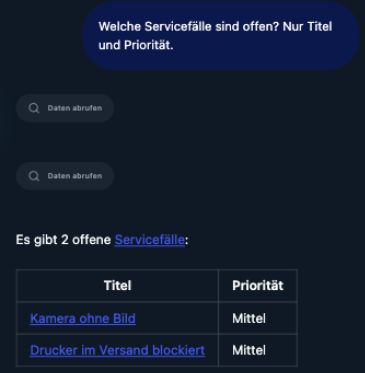
Aufbauen, erfassen und gemeinsam ändern.
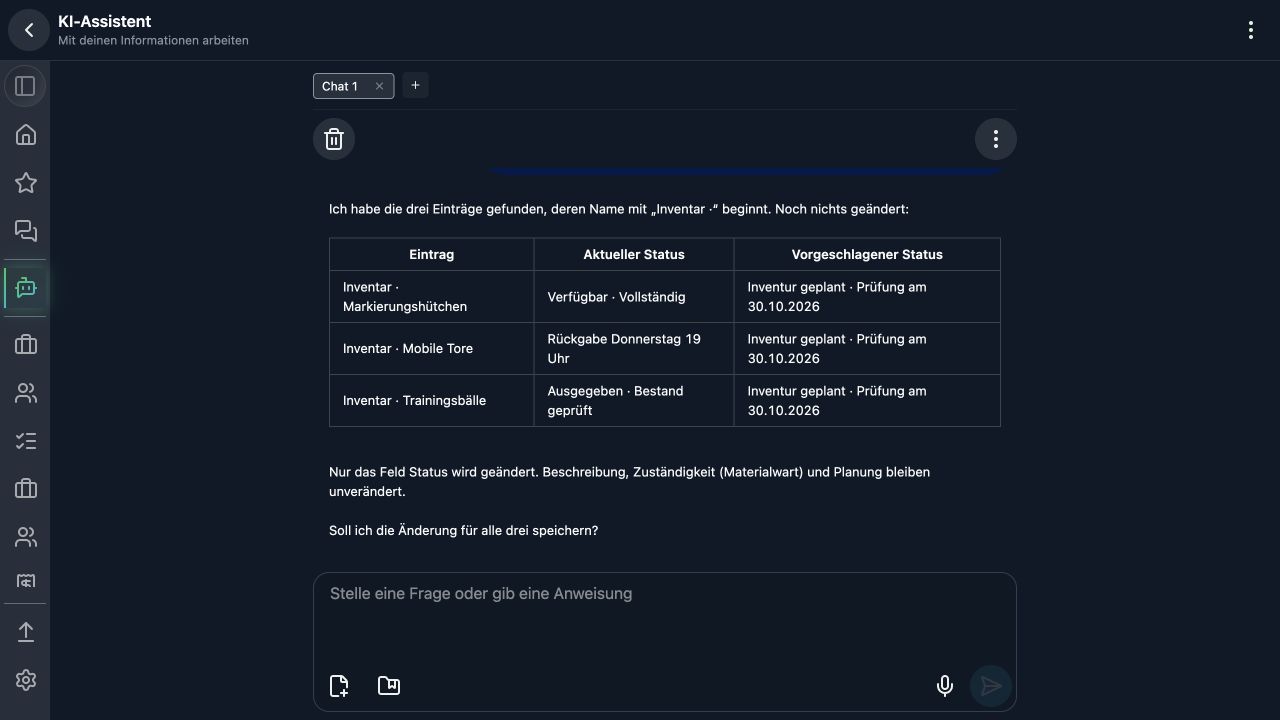
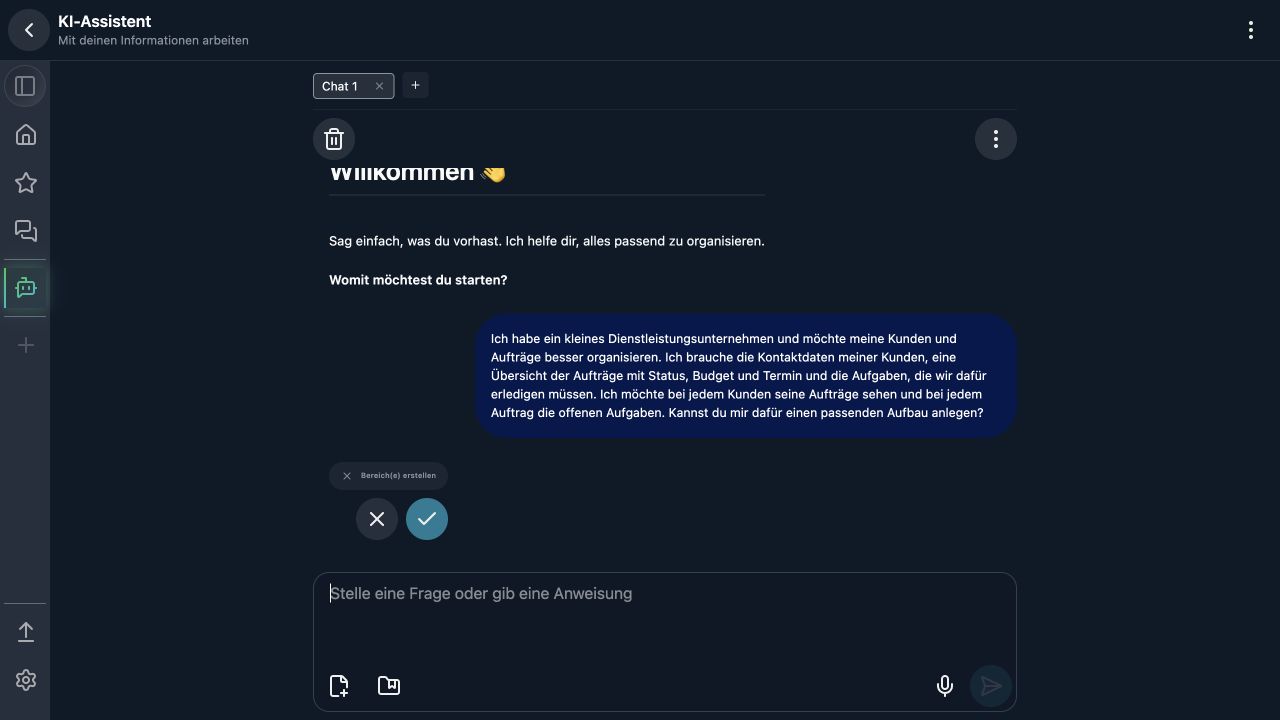
Erstelle Bereiche mit passenden Feldern, ergänze deinen Aufbau und lege neue Einträge an. Mehrere eindeutig benannte oder gefilterte Einträge eines Bereichs kannst du gemeinsam bearbeiten.
„Setze bei den drei Inventar-Einträgen den Status auf Inventur geplant. Alle anderen Angaben bleiben unverändert.“
Mehr dazu
Du kannst Felder ergänzen oder anpassen, etwa eine Auswahl erweitern. Prüfe bei Sammeländerungen die betroffenen Einträge und neuen Werte. Ein Vorschlag ist noch keine gespeicherte Änderung.
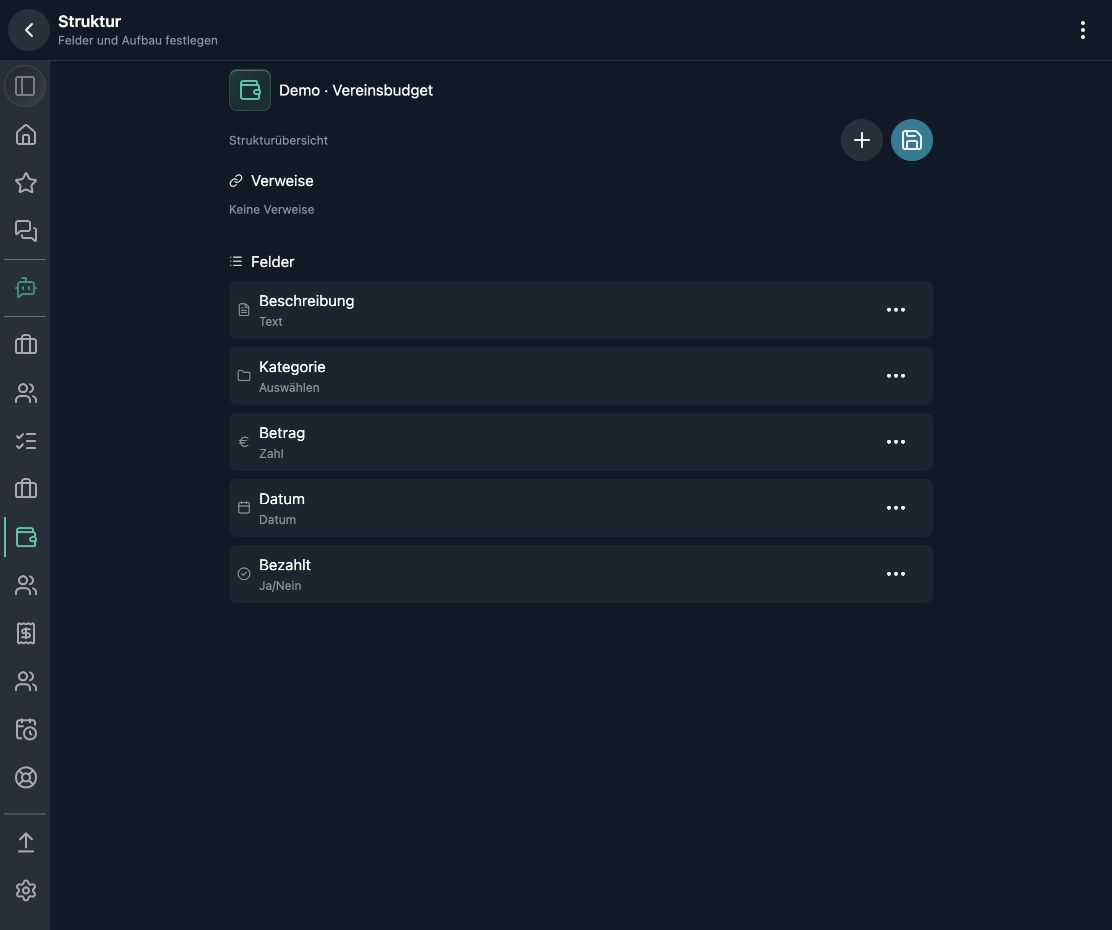
Weniger wiederholen. Aufgaben gezielt vorbereiten.
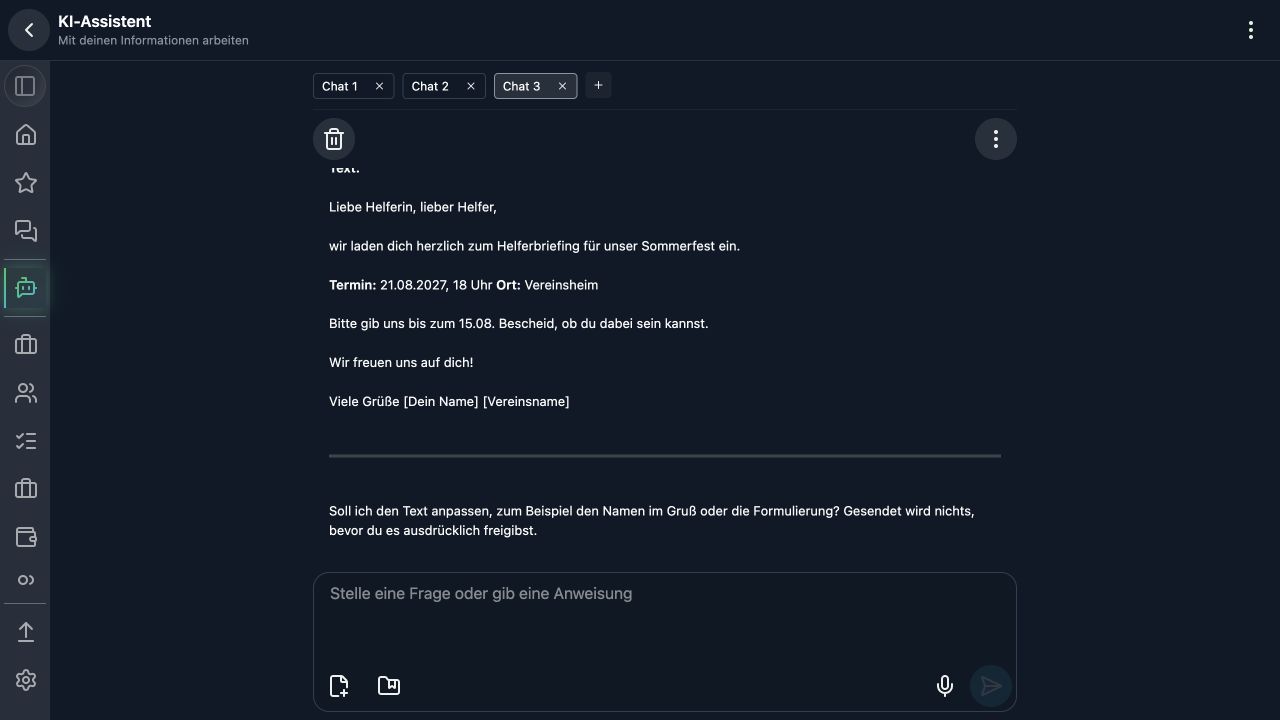
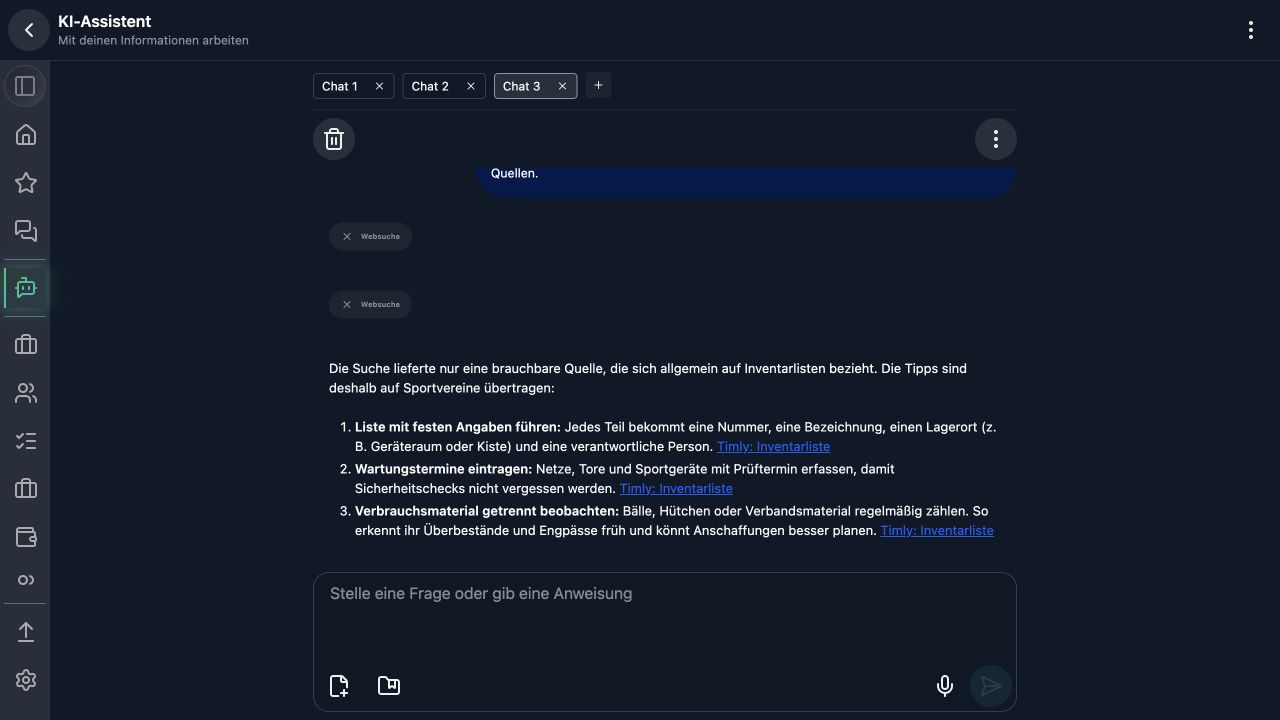
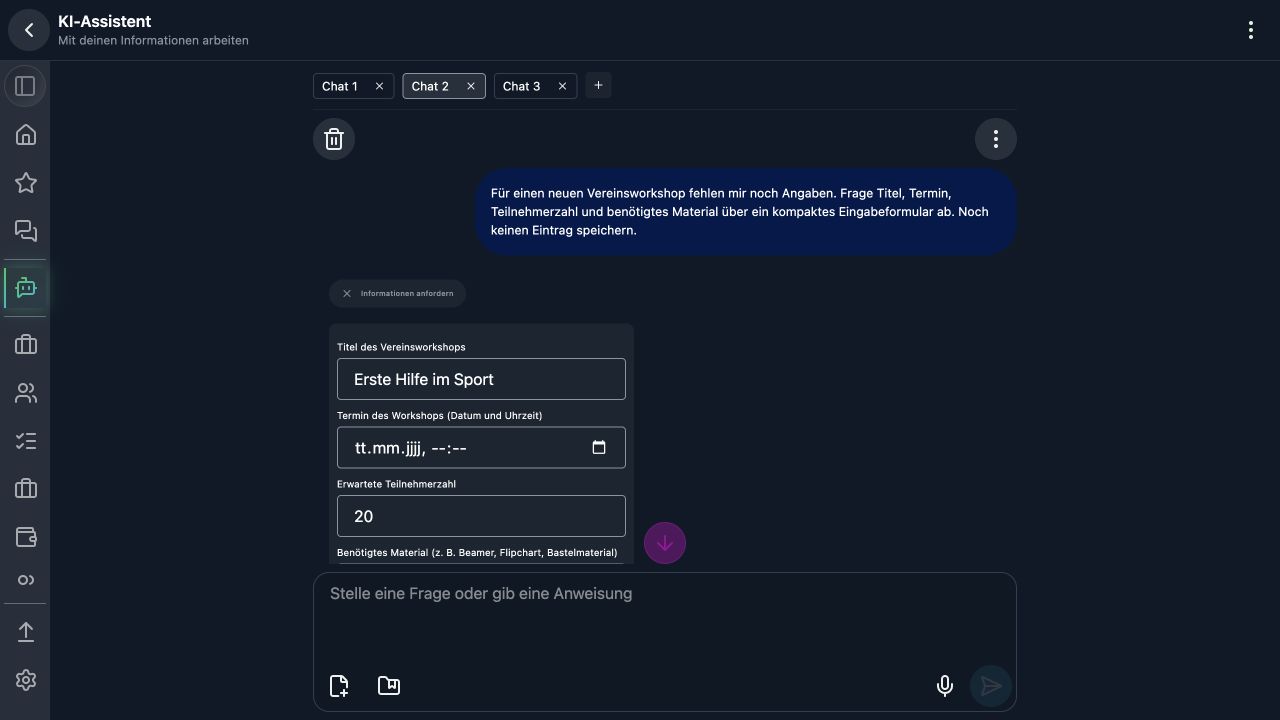
Ergänze fehlende Angaben per Formular, bereite Nachrichten vor und verwende gespeicherte Aufträge erneut. Dateien und Webrecherche liefern bei Bedarf weitere Informationen.
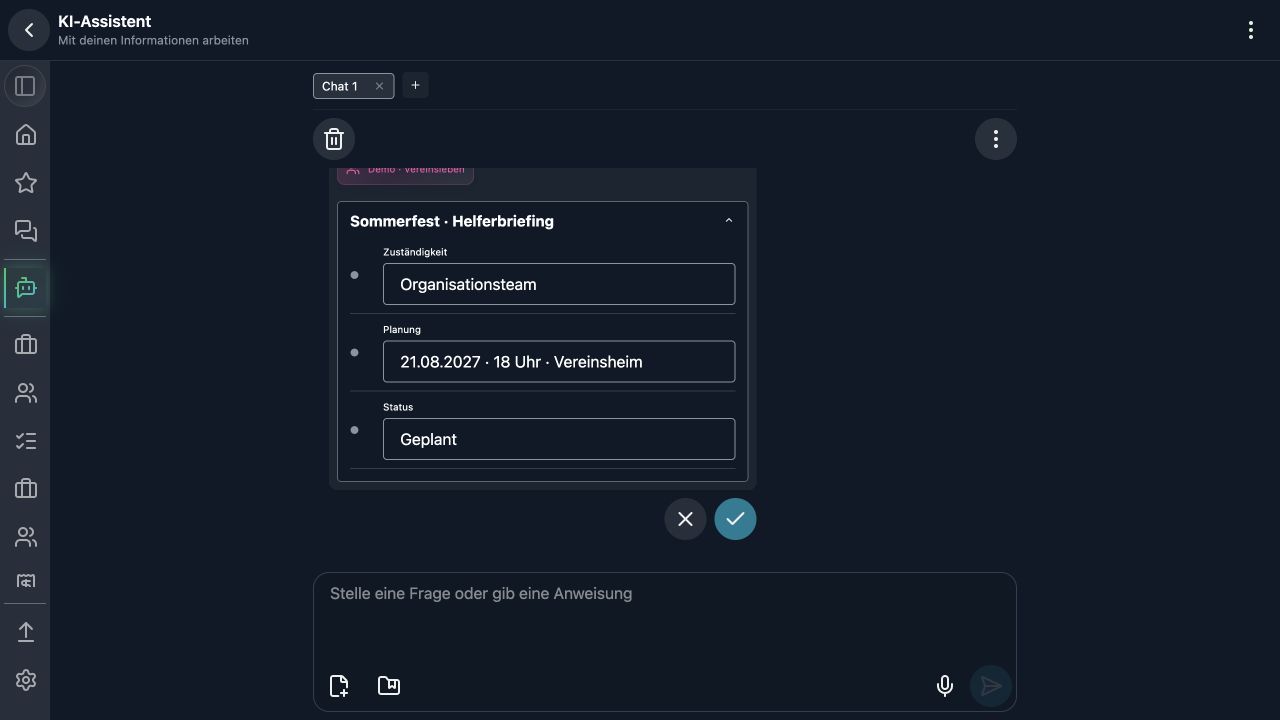
„Frage Titel, Termin und Teilnehmerzahl für einen Workshop per Formular ab. Noch keinen Eintrag speichern.“
Mehr dazu
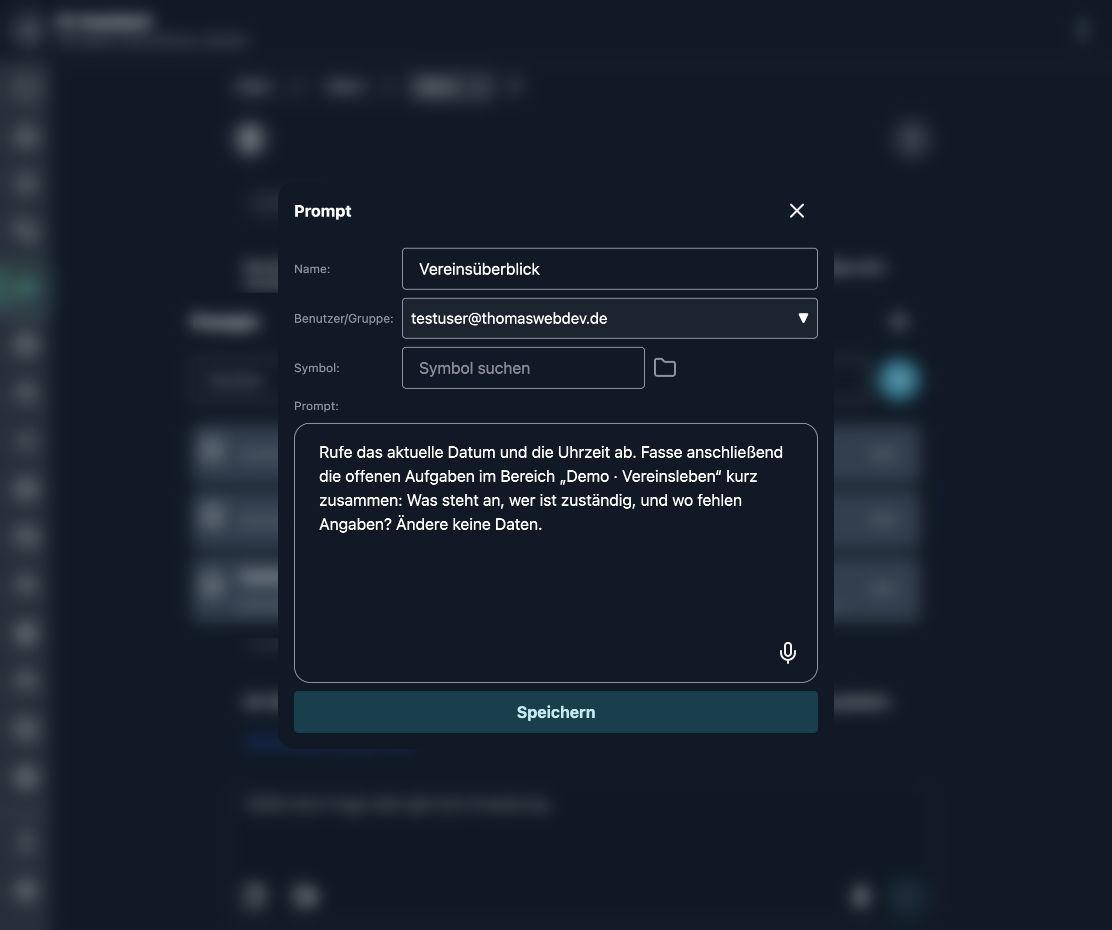
Interne Nachrichten können nach Bestätigung an vorhandene Nutzer oder Gruppen gesendet werden. E-Mail-Entwürfe öffnen sich im E-Mail-Programm; dort sendest du sie ab. Gespeicherte Prompts mit Platzhaltern wie [Kunde] lassen sich erneut ausführen – das Speichern allein plant keine automatische Ausführung.
Dateien einbeziehen
Lade eine Datei in den Chat und nenne den Ziel-Eintrag. Die KI kann sie zuordnen und verfügbare, auslesbare Inhalte für Einträge nutzen. Bei vorhandenen Anhängen hängt die Auswertung vom gespeicherten ausgelesenen Text und der KI-Freigabe ab. Ein Dateiname allein lädt keine Datei hoch.
Du behältst die Kontrolle.
Du legst den KI-Zugriff fest.
Gesperrt. Keine KI für diesen Bereich.
Beispiel: Du sperrst einen Bereich mit vertraulichen Personalunterlagen für die KI.
Geschützt. Die KI kann Daten lokal auswählen und erhält Kurzinfos als Ergebnis. Die Details öffnest du selbst in der App.
Beispiel: Du suchst einen Kunden per KI und öffnest anschließend den passenden Eintrag, um die Details selbst einzusehen.
Freigegeben. Die KI darf Daten dieses Bereichs vorübergehend verarbeiten, auswerten und darstellen.
Beispiel: Du lässt unkritische Inventardaten nach Standort gruppieren und die Geräte je Standort zählen.

Du prüfst, was gespeichert wird.
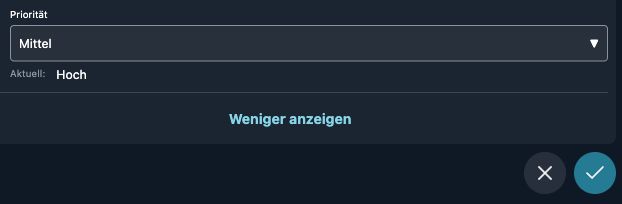
Neue Einträge und Änderungen zeigt dir die KI als Vorschläge. Du kannst die Angaben anpassen, bestätigen oder verwerfen.
Beispiel: Die KI schlägt vor, die Priorität von „Hoch“ auf „Mittel“ zu ändern. Du vergleichst den aktuellen und den vorgeschlagenen Wert und entscheidest mit Häkchen oder Kreuz.
Du arbeitest bei Bedarf manuell weiter.
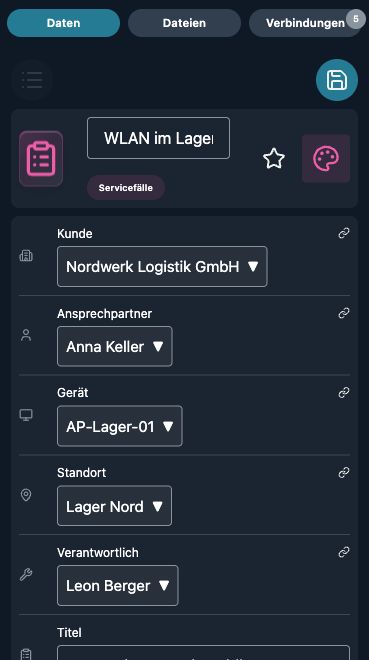
Du kannst Einträge auch direkt öffnen und bearbeiten. So ergänzt du einzelne Angaben selbst, ohne dafür einen weiteren KI-Auftrag zu formulieren.
Beispiel: Bei einem WLAN-Servicefall ordnest du im Formular den Kunden „Nordwerk Logistik GmbH“, das Gerät „AP-Lager-01“ und den Verantwortlichen „Leon Berger“ zu.
Starte mit einer konkreten Aufgabe.
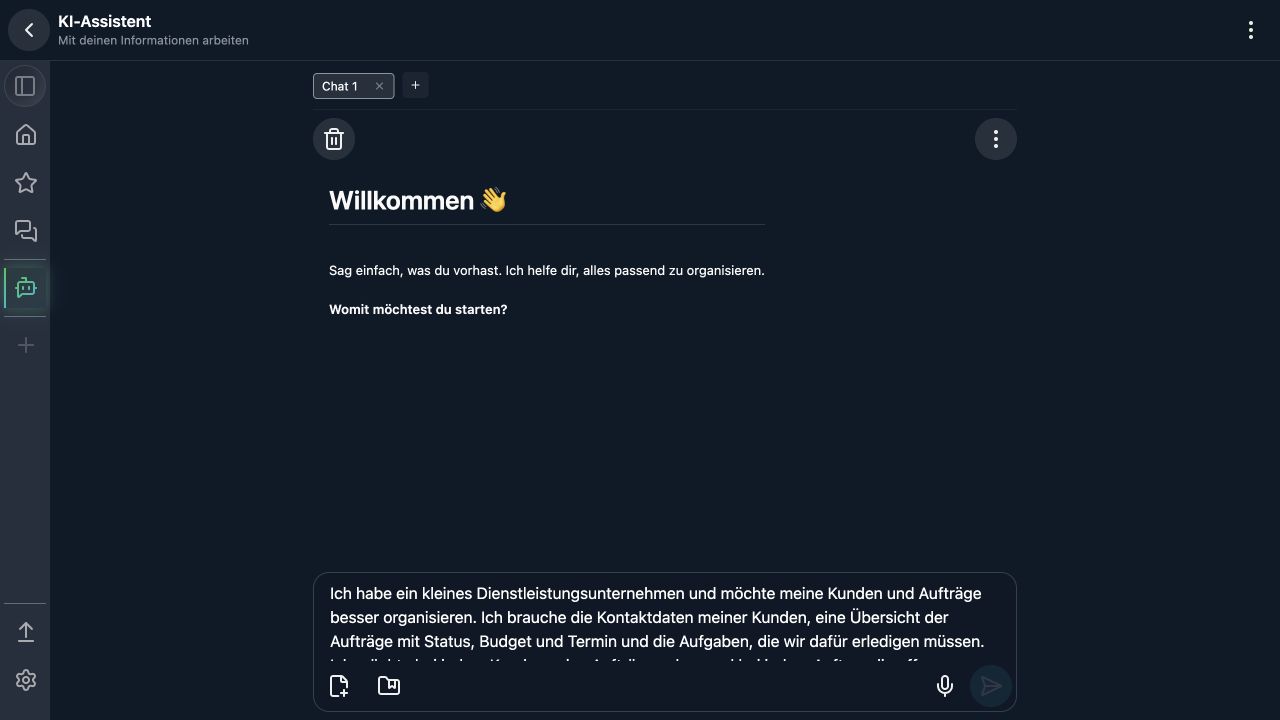
Beschreibe, was du organisieren möchtest. Deinen Aufbau kannst du anschließend Schritt für Schritt ergänzen.
4tbase öffnen ↗ Zur Funktionsübersicht ↗