
Vom Dokument zum Eintrag
Eine Datei als Ausgangspunkt nutzen, vorgeschlagene Werte prüfen und das Original am Eintrag behalten.
Bereich und Felder vorbereiten
Lege zum Beispiel einen Bereich „Serviceberichte“ mit Titel, Datum, Beschreibung und Status an. Die Felder dieses Bereichs bilden die Grundlage für den KI-Vorschlag.
Eine passende Datei hineinziehen
Öffne die Eintragsliste und ziehe eine Textdatei oder ein PDF mit auswählbarem Text hinein. Die App liest den Text aus; die KI schlägt dazu passende Feldwerte vor.
Den Vorschlag am Original prüfen
Kontrolliere besonders Namen, Termine und Zahlen. Fehlende Angaben solltest du selbst ergänzen. Bestätige den vorgeschlagenen Eintrag erst nach der Prüfung.
Eintrag und Datei zusammen speichern
Nach der Bestätigung wird der Eintrag angelegt und die Datei daran abgelegt. Öffne den Eintrag anschließend, um ihn etwa mit einem Kunden oder Gerät zu verknüpfen.
Ein Blick in die App.
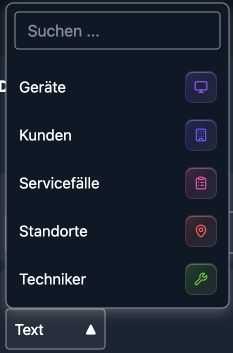
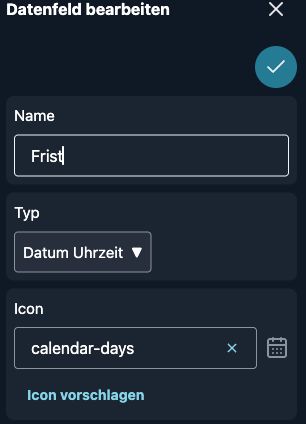
Die Aufnahmen zeigen konkrete Ansichten in 4tbase. Über das Vergrößern-Symbol kannst du die Angaben genauer ansehen.
Gut zu wissen
Dieser Ablauf erstellt einen Eintrag im geöffneten Bereich und übernimmt keine Verbindungen automatisch. Gescannte PDFs ohne Textebene werden derzeit nicht ausgelesen. PNG- und JPEG-Bilder können per Texterkennung verarbeitet werden; die Qualität hängt vom Ausgangsmaterial ab.
Zum Ausprobieren im Chat
Verwende diesen Text mit deinen eigenen Bereichen und Daten. Die App führt die Aufgabe erst aus, wenn du den Text im Chat abschickst.
Hilf mir, einen Bereich „Serviceberichte“ mit Titel, Datum, Beschreibung und Status vorzubereiten. Ich möchte anschließend eine Textdatei in die Eintragsliste ziehen und die vorgeschlagenen Werte vor dem Speichern prüfen.