So arbeitest du mit 4tbase.
Baue mit Bereichen und Feldern eine Struktur, die zu deinem Alltag passt. Halte Einträge und Dateien am passenden Ort und verknüpfe sie über Zusammenhänge – etwa Kunden mit Aufträgen oder Geräte mit Wartungen. Nutze KI im Alltag, um Informationen zu erfassen und wiederzufinden. Mit Zugriff und Sicherung regelst du die Zusammenarbeit und behältst deine Daten unter Kontrolle.
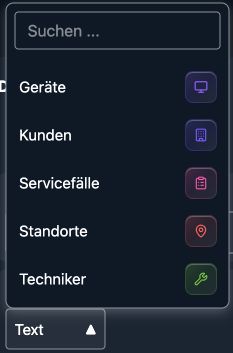
Bereiche und Felder erstellen
Du weißt, was du organisieren möchtest. Daraus wird dein passender Aufbau.
Beschreibe der KI dein Vorhaben. Sie hilft dir, passende Bereiche und Felder anzulegen. Du kannst den Aufbau auch selbst im Struktureditor erstellen.
Ein Feld legt fest, welche Information du speicherst: zum Beispiel Text, eine Zahl, ein Datum oder eine Auswahl. Über Verbindungsfelder gehören Einträge aus verschiedenen Bereichen zusammen.
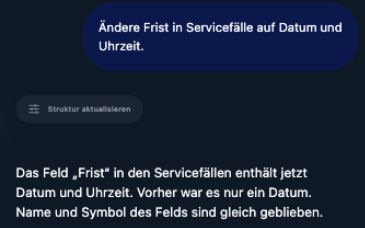
Du brauchst später einen Status oder eine Frist? Ergänze das Feld im bestehenden Bereich – mit KI oder manuell.
Mehr zu Bereichen und Feldern
Was ist ein Bereich?
Ein Bereich bündelt eine Art von Informationen, etwa Kunden, Geräte oder Aufgaben. Du bestimmst seine Struktur und die Felder, die deine Einträge benötigen.
Was speichern Felder?
Texte für Beschreibungen, Zahlen für Mengen, Datumsfelder für Termine oder Auswahlfelder für feste Werte wie „Offen“ und „Erledigt“. Ein Verbindungsfeld verweist auf Einträge eines anderen Bereichs.
Kann ich später etwas ändern?
Du kannst Bereiche ergänzen, Felder bearbeiten und neue Verbindungen aufbauen. Auch die KI kann dir beim Anpassen der Struktur helfen.
Einträge und Dateien verwalten
Neue Informationen kommen laufend dazu. Halte sie direkt am passenden Ort fest.
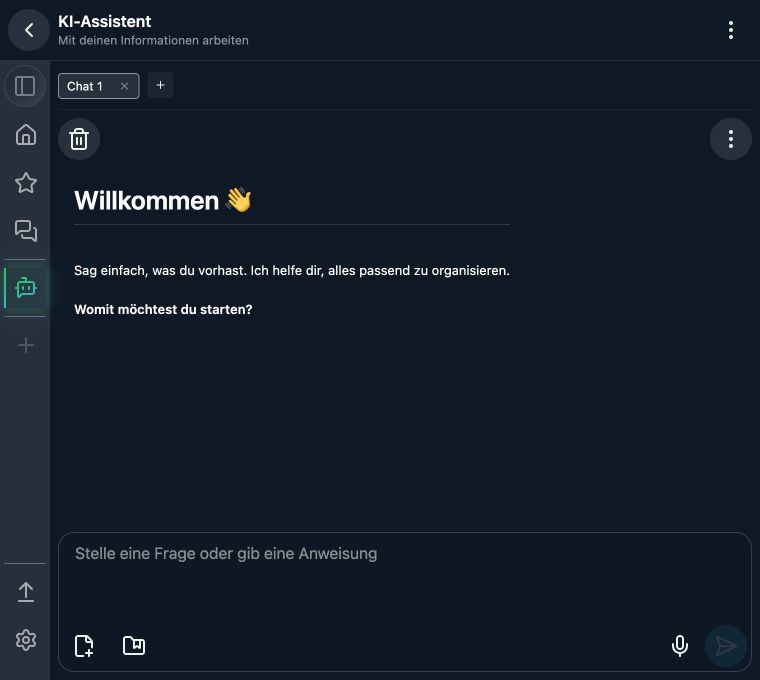
Fülle ein Formular aus oder beschreibe der KI, was sie hinzufügen oder ändern soll. Dateien können als Grundlage dienen, um Informationen zu erfassen und verbundene Einträge in mehreren Bereichen aufzubauen.
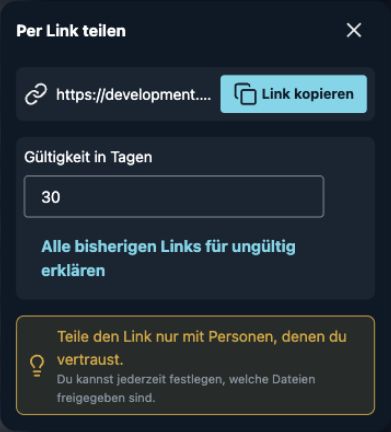
Unterlagen bleiben beim passenden Eintrag. Möchtest du eine Datei weitergeben, erstellst du einen Freigabelink und legst seine Gültigkeit fest.
Die Rechnung liegt beim Gerät, das Angebot beim Auftrag. So findest du Unterlagen über ihren Zusammenhang wieder.
Mehr zu Einträgen und Dateifreigaben
Einträge hinzufügen und ändern
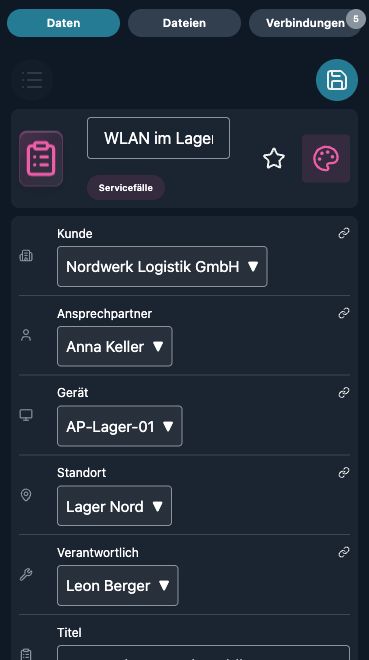
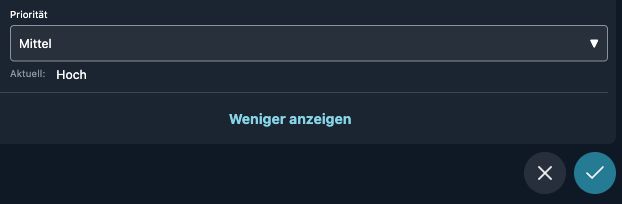
Die Felder eines Bereichs bilden das Formular für seine Einträge. Du kannst Informationen manuell pflegen oder der KI einen Auftrag geben. Bei einem Änderungsvorschlag siehst du die vorgeschlagenen Werte und kannst sie prüfen.
Informationen verbinden
Verknüpfe einen Eintrag mit passenden Einträgen anderer Bereiche, zum Beispiel einen Servicefall mit einem Kunden und einem Gerät.
Dateien per Link teilen
Für freigegebene Dateien wird ein Link erstellt. Im Dialog kannst du die Gültigkeit in Tagen festlegen und bisherige Links für ungültig erklären. Teile den Link nur mit Personen, denen du vertraust.
Zusammenhänge nachvollziehen
Öffne einen Eintrag und sieh, was dazugehört.
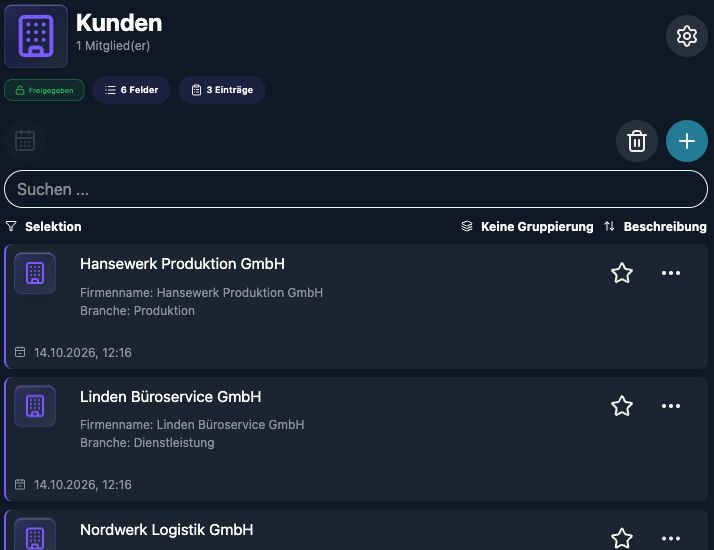
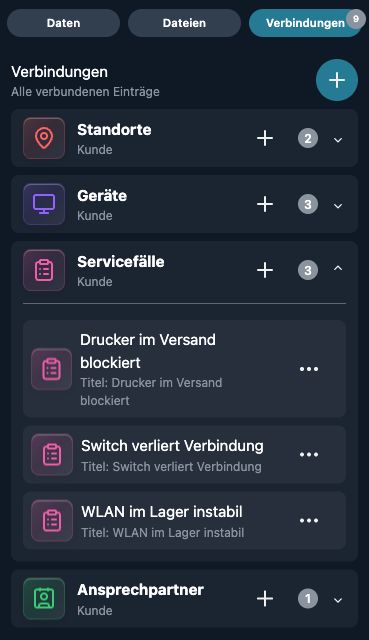
Ein Kunde hat mehrere Geräte, ein Gerät mehrere Servicefälle. Über die Verbindungen wechselst du zu den zugehörigen Informationen, statt sie in einzelnen Listen zusammenzusuchen.
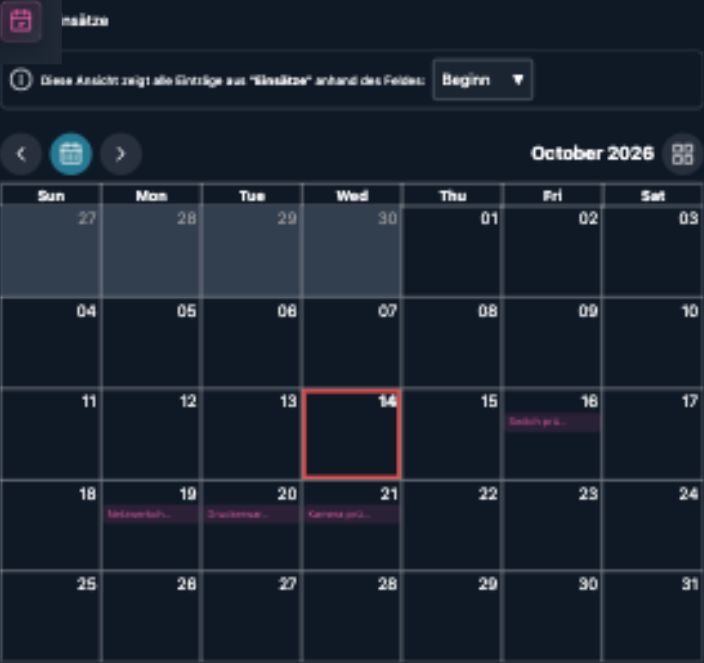
Listen kannst du gruppieren, sortieren und filtern. Einträge mit Datumsfeldern lassen sich auch im Kalender ansehen.
Öffne den Kunden, klappe seine Servicefälle auf und gehe direkt zum betreffenden Vorgang.
Mehr zu Verbindungen, Listen und Kalender
Verbindungen direkt öffnen
Beim geöffneten Eintrag siehst du die verbundenen Bereiche und ihre Einträge. Gruppen lassen sich aufklappen. Passende Verbindungen und neue zugehörige Einträge kannst du ergänzen.
Listen passend anzeigen
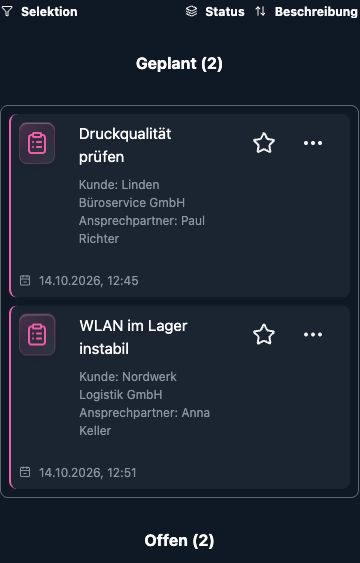
Gruppiere Einträge nach einem Feld, etwa nach Status. Nutze Sortierung und Filter, um die für dich relevanten Informationen einzugrenzen.
Datumsfelder im Kalender
Einträge mit einem Datumsfeld können im Kalender angezeigt werden. So werden beispielsweise Fristen und Einsatztermine auch zeitlich sichtbar.
Daten suchen und mit KI arbeiten
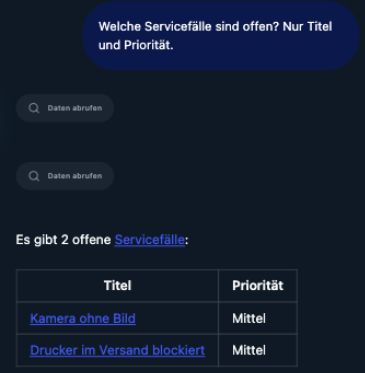
Stelle eine Frage zu deinen Informationen – in deinen eigenen Worten.
Die KI kann freigegebene Informationen suchen, zusammenfassen und auswerten. Du kannst sie außerdem beim Erstellen von Bereichen, beim Erfassen von Einträgen und bei Änderungen einsetzen.
Du entscheidest, wann du den Chat nutzt. Bereiche und Einträge lassen sich auch manuell erstellen und bearbeiten.
„Welche Servicefälle sind offen? Nur Titel und Priorität.“ Die Antwort greift auf die verfügbaren Einträge zurück.
Mehr zum Arbeiten mit KI
Fragen zu vorhandenen Daten
Beschreibe, welche Informationen du brauchst. Die KI kann passende Einträge abrufen und Ergebnisse im Chat aufbereiten. Wie viel sie verwenden darf, hängt von der KI-Freigabe der jeweiligen Bereiche ab.
Aufbau und Inhalte bearbeiten
Du kannst der KI sagen, welche Bereiche, Felder oder Einträge du anlegen oder ändern möchtest. Änderungen solltest du anhand der angezeigten Informationen prüfen.
Zwischen Chat und Formular wechseln
Die manuelle Bearbeitung bleibt verfügbar. Du kannst mit der KI beginnen und Details im Formular ergänzen – oder umgekehrt.
Zugriff steuern und Daten sichern
Gemeinsam arbeiten und festlegen, wer was darf.
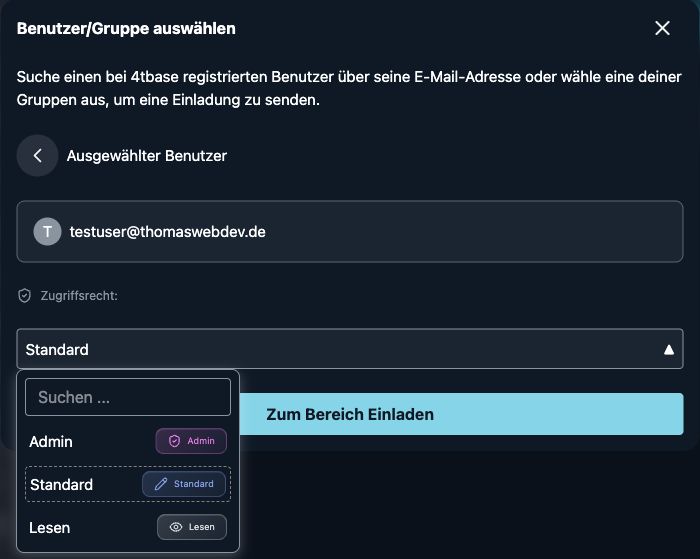
Teile Bereiche mit anderen Nutzern oder Gruppen. Die Rollen Admin, Standard und Lesen regeln, welche Einstellungen und Inhalte sie bearbeiten dürfen.
Den KI-Zugriff steuerst du unabhängig davon pro Bereich in drei Stufen. Workspace-Daten kannst du exportieren, verschlüsselt sichern und mit dem zugehörigen Konto wiederherstellen.
Wer darf was? Die drei Benutzerrollen
Admin
Verwaltet Einträge, Mitglieder und Zugriffsrechte. Darf die Bereichsstruktur und Einstellungen wie Name, Icon, Farbe, Beschreibung und KI-Freigabe ändern sowie den Bereich löschen.
Standard
Darf Einträge hinzufügen, bearbeiten und löschen. Dazu gehören Verbindungen sowie das Hochladen, Herunterladen, Löschen und Teilen von Dateien. Bereichseinstellungen, Struktur und Mitgliederverwaltung bleiben Admins vorbehalten.
Lesen
Darf vorhandene Daten ansehen und sie nicht verändern.
Gruppen
Fasse Nutzer zu einem Team zusammen, um Bereiche gemeinsam mit der passenden Gruppe zu teilen.
Was bedeuten die drei KI-Zugriffsstufen?
Freigegeben
Die KI darf die Bereichsstruktur und die Daten des Bereichs für ihre Arbeit verwenden.
Geschützt
Die KI kennt die Struktur und Eintrags-IDs. Die Inhalte der Einträge werden ihr nicht als Kontext übergeben.
Gesperrt
Der Bereich ist für die KI nicht sichtbar. Struktur und Daten stehen ihr nicht zur Verfügung.
Export, Sicherung und Wiederherstellung
Export
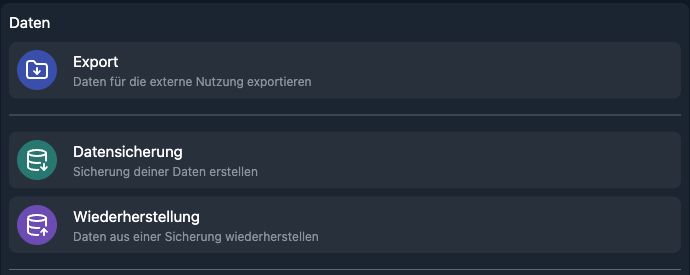
Du kannst Workspace-Daten unverschlüsselt exportieren. Bewahre die exportierte Datei entsprechend sorgfältig auf.
Datensicherung
Die Datensicherung ist verschlüsselt. Für die Wiederherstellung benötigst du das Konto, mit dem die Sicherung erstellt wurde, und musst damit angemeldet sein.