
Beispiele für dein Unternehmen
Wähle ein Beispiel aus, um den Ablauf und den passenden Workspace-Aufbau anzusehen.
Vom Dokument zum Eintrag
Eine Datei als Ausgangspunkt nutzen, vorgeschlagene Werte prüfen und das Original am Eintrag behalten.
Bereich und Felder vorbereiten
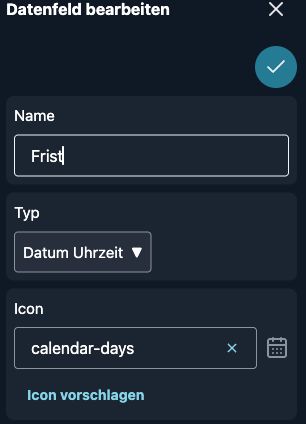
Lege zum Beispiel einen Bereich „Serviceberichte“ mit Titel, Datum, Beschreibung und Status an. Die Felder dieses Bereichs bilden die Grundlage für den KI-Vorschlag.
Eine passende Datei hineinziehen
Öffne die Eintragsliste und ziehe eine Textdatei oder ein PDF mit auswählbarem Text hinein. Die App liest den Text aus; die KI schlägt dazu passende Feldwerte vor.
Den Vorschlag am Original prüfen
Kontrolliere besonders Namen, Termine und Zahlen. Fehlende Angaben solltest du selbst ergänzen. Bestätige den vorgeschlagenen Eintrag erst nach der Prüfung.
Eintrag und Datei zusammen speichern
Nach der Bestätigung wird der Eintrag angelegt und die Datei daran abgelegt. Öffne den Eintrag anschließend, um ihn etwa mit einem Kunden oder Gerät zu verknüpfen.
This is a title
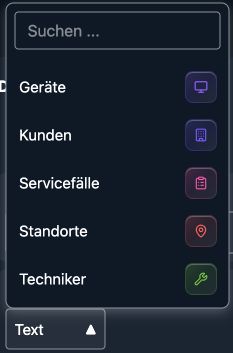
Die Aufnahmen zeigen konkrete Ansichten in 4tbase. Über das Vergrößern-Symbol kannst du die Angaben genauer ansehen.
Gut zu wissen
Dieser Ablauf erstellt einen Eintrag im geöffneten Bereich und übernimmt keine Verbindungen automatisch. Gescannte PDFs ohne Textebene werden derzeit nicht ausgelesen. PNG- und JPEG-Bilder können per Texterkennung verarbeitet werden; die Qualität hängt vom Ausgangsmaterial ab.
Zum Ausprobieren im Chat
Verwende diesen Text mit deinen eigenen Bereichen und Daten. Die App führt die Aufgabe erst aus, wenn du den Text im Chat abschickst.
Hilf mir, einen Bereich „Serviceberichte“ mit Titel, Datum, Beschreibung und Status vorzubereiten. Ich möchte anschließend eine Textdatei in die Eintragsliste ziehen und die vorgeschlagenen Werte vor dem Speichern prüfen.
Servicefälle mit KI abfragen
Offene Vorgänge finden, die zugehörigen Einträge öffnen und die Frage für später speichern.
Die benötigten Informationen bereitstellen
Erfasse Servicefälle mit Titel, Status und Priorität. Prüfe die KI-Freigabe des Bereichs: Für eine inhaltliche Abfrage müssen die benötigten Daten für die KI verfügbar sein.
Die Frage konkret stellen
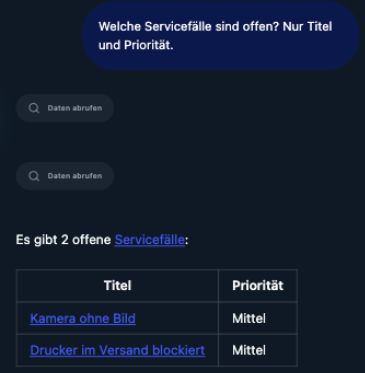
Frage zum Beispiel: „Welche Servicefälle sind offen? Zeige nur Titel und Priorität und verlinke die Einträge.“ So gibst du sowohl die Auswahl als auch die gewünschte Darstellung vor.
Vom Ergebnis zum Vorgang wechseln
Öffne die verlinkten Einträge und prüfe die zugrunde liegenden Angaben. Fehlende oder veraltete Informationen kannst du dort manuell korrigieren.
Die eigene Frage wiederverwenden
Speichere deine Nachricht über das Lesezeichen im Nachrichtenmenü. Wähle die gespeicherte Anweisung später über die Prompt-Auswahl erneut aus. Du kannst sie dort auch bearbeiten.
This is a title
Die Aufnahmen zeigen konkrete Ansichten in 4tbase. Über das Vergrößern-Symbol kannst du die Angaben genauer ansehen.
Gut zu wissen
Die Antwort hängt von deinen vorhandenen Daten und den KI-Freigaben ab. Eine gespeicherte Frage wird erst auf deinen Aufruf erneut verwendet; sie ist keine automatisch laufende Überwachung.
Zum Ausprobieren im Chat
Verwende diesen Text mit deinen eigenen Bereichen und Daten. Die App führt die Aufgabe erst aus, wenn du den Text im Chat abschickst.
Welche Servicefälle sind offen? Zeige nur Titel und Priorität und verlinke die Einträge. Weise darauf hin, wenn Angaben fehlen.
Unterlagen per Link teilen
Dateien am Vorgang sammeln, einen befristeten Link weitergeben und die Freigabe wieder beenden.
Unterlagen am richtigen Eintrag sammeln
Öffne den betreffenden Eintrag, etwa einen Auftrag oder Servicefall, und hinterlege die benötigten Dateien. Prüfe vor der Freigabe, welche Unterlagen zu diesem Eintrag gehören.
Die Gültigkeit festlegen
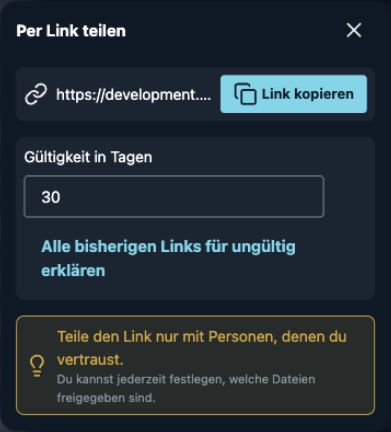
Öffne den Dialog zum Teilen der Dateien. Trage die gewünschte Gültigkeit in Tagen ein und kontrolliere den erzeugten Freigabelink.
Den Link kopieren und weitergeben
Kopiere den Link und sende ihn selbst an die vorgesehenen Empfänger. Gib ihn nur an Personen weiter, die die Unterlagen erhalten sollen.
Bestehende Links zurücksetzen
Wenn du bisherige Freigaben beenden möchtest, wähle „Links zurücksetzen“. Dadurch werden die bisherigen Links dieses Eintrags ungültig. Für eine neue Freigabe verwendest du den danach erzeugten Link.
This is a title
Die Aufnahmen zeigen konkrete Ansichten in 4tbase. Über das Vergrößern-Symbol kannst du die Angaben genauer ansehen.
Gut zu wissen
Das Zurücksetzen betrifft die bisherigen Freigabelinks dieses Eintrags. Dateien, die Empfänger bereits heruntergeladen haben, werden dadurch nicht von deren Geräten gelöscht. Die Freigabe erfolgt manuell; dieser Ablauf versendet keine Nachricht automatisch.
Am eigenen Vorgang ausprobieren
Öffne einen Eintrag mit Dateien und prüfe die Einstellungen im Freigabedialog.
4tbase öffnen ↗Ein Fahrzeug. Alle Vorgänge.
Lena koordiniert die Fahrzeuge eines Handwerksbetriebs.

So beginnt es.
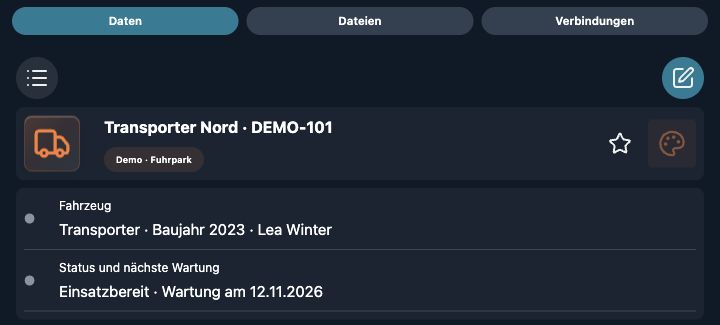
Am Montag braucht Jonas den Transporter. Gleichzeitig ist eine Inspektion fällig und am Außenspiegel wurde ein Schaden entdeckt. Fahrzeugliste, Absprachen und Belege liegen bislang getrennt.
So gehören die Informationen zusammen.
Lena öffnet den Transporter und ordnet Jonas seine Nutzung bis Freitag zu. Den Spiegelschaden erfasst sie als eigenen Vorgang mit Foto und Entdeckungsdatum.
Den Werkstatttermin verbindet sie mit Fahrzeug und Schaden. Nach der Reparatur ergänzt sie Rechnung und Abschlussdatum. Der Schaden bleibt nachvollziehbar, auch wenn das Fahrzeug später ein anderer Mitarbeiter fährt.
This is a title
Die Aufnahmen zeigen konkrete Ansichten in 4tbase. Über das Vergrößern-Symbol kannst du die Angaben genauer ansehen.
Ein Aufbau, der zum Ablauf passt.
Diese Bereiche könnten zusammenarbeiten. Felder und Verbindungen lassen sich jederzeit ergänzen.
Was du davon hast.
Am Fahrzeug ist nachvollziehbar, wer es wann nutzt, welche Arbeiten anstehen und welche Unterlagen zu einem Schaden gehören.
Dein Einstieg mit KI.
Nutze diesen Text als Ausgangspunkt im 4tbase-Chat – oder erstelle den Aufbau manuell.
Ich möchte einen Workspace zum Thema „Fuhrpark“ erstellen. Hilf mir, passende Bereiche für Fahrzeuge, Fahrer, Zuteilungen, Schäden, Wartungen, Werkstätten und ihre Verbindungen aufzubauen. Frage zuerst nach meinem Ablauf.Illustratives Beispiel, keine Kundenreferenz. Kein automatischer Workspace-Import.
Ein Kunde. Mehrere Aufträge.
Mara betreut Kundenprojekte in einer kleinen Agentur.
So beginnt es.
Für denselben Kunden laufen ein Website-Relaunch und eine Produktkampagne. Angebote, Ansprechpartner und Absprachen sollen eindeutig beim richtigen Auftrag bleiben.
So gehören die Informationen zusammen.
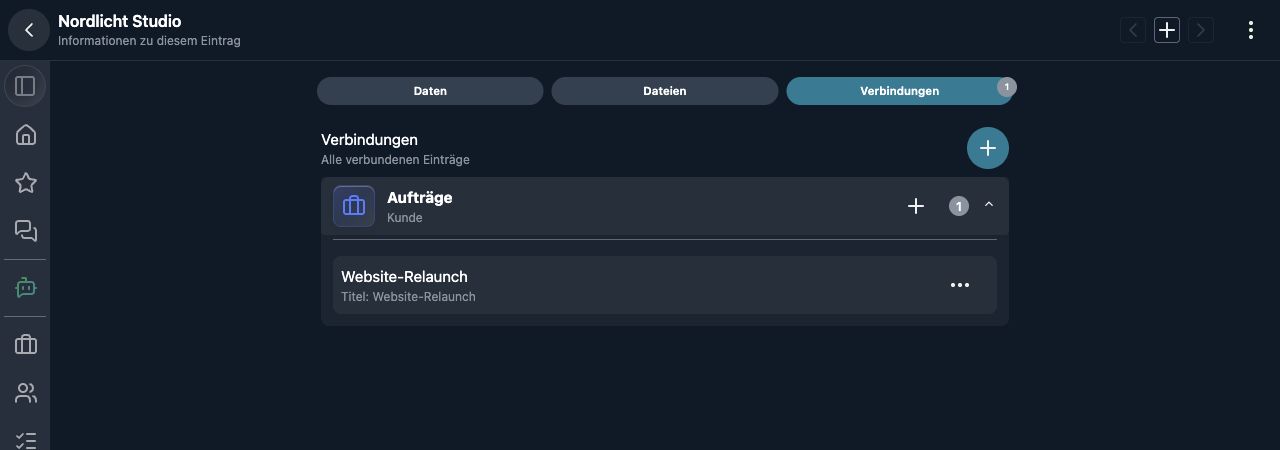
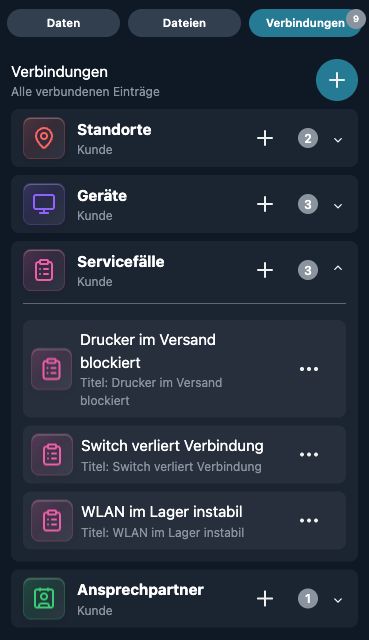
Der Kunde fragt nach dem aktuellen Angebot zum Relaunch. Mara öffnet den Kunden und wechselt zum zugehörigen Auftrag. Dort findet sie Ansprechpartner, Leistungen und das hinterlegte Angebot.
Eine neue Abstimmung ergänzt sie beim Auftrag. Die Kampagne bleibt als eigener Auftrag mit demselben Kunden verbunden. Benötigte Dateien kann sie über einen Link teilen und die Freigabe später widerrufen.
This is a title
Die Aufnahmen zeigen konkrete Ansichten in 4tbase. Über das Vergrößern-Symbol kannst du die Angaben genauer ansehen.
Ein Aufbau, der zum Ablauf passt.
Diese Bereiche könnten zusammenarbeiten. Felder und Verbindungen lassen sich jederzeit ergänzen.
Was du davon hast.
Der Kunde bleibt der gemeinsame Bezugspunkt. Einzelne Aufträge und ihre Unterlagen lassen sich trotzdem getrennt nachvollziehen.
Dein Einstieg mit KI.
Nutze diesen Text als Ausgangspunkt im 4tbase-Chat – oder erstelle den Aufbau manuell.
Ich möchte einen Workspace zum Thema „Kunden & Aufträge“ erstellen. Hilf mir, passende Bereiche für Kunden, Ansprechpartner, Aufträge, Leistungen und ihre Verbindungen aufzubauen. Frage zuerst nach meinem Ablauf.Illustratives Beispiel, keine Kundenreferenz. Kein automatischer Workspace-Import.
Ein Projekt. Klare nächste Schritte.
Ben koordiniert die Einführung eines Kundenportals.
So beginnt es.
Design, Umsetzung und Abnahme laufen parallel. Im Chat werden Entscheidungen getroffen, während Aufgaben und Termine an anderen Stellen stehen.
So gehören die Informationen zusammen.
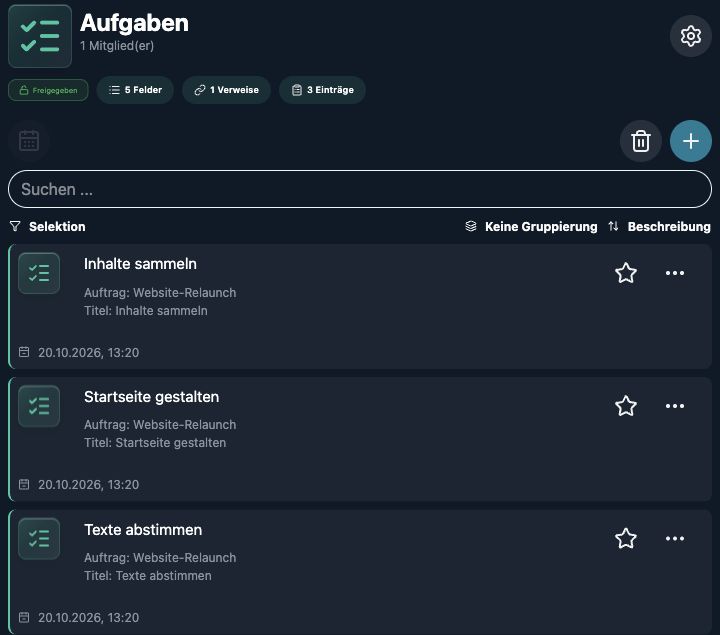
Ben legt das Kundenportal als Projekt an und verbindet die einzelnen Aufgaben mit dem Projekt. Für die Abnahme hält er Termin und zuständige Person fest.
Als sich ein Meilenstein verschiebt, passt er das Datum und die betroffenen Aufgaben an. Beim nächsten Gespräch öffnet er das Projekt und sieht, was noch offen ist. Neue Anforderungen ergänzt er als weitere verbundene Einträge.
This is a title
Die Aufnahmen zeigen konkrete Ansichten in 4tbase. Über das Vergrößern-Symbol kannst du die Angaben genauer ansehen.
Ein Aufbau, der zum Ablauf passt.
Diese Bereiche könnten zusammenarbeiten. Felder und Verbindungen lassen sich jederzeit ergänzen.
Was du davon hast.
Aufgaben stehen im Zusammenhang mit dem Projekt. Zuständigkeiten und Termine müssen nicht aus mehreren Listen zusammengesucht werden.
Dein Einstieg mit KI.
Nutze diesen Text als Ausgangspunkt im 4tbase-Chat – oder erstelle den Aufbau manuell.
Ich möchte einen Workspace zum Thema „Projekte & Aufgaben“ erstellen. Hilf mir, passende Bereiche für Projekte, Aufgaben, Personen, Termine und ihre Verbindungen aufzubauen. Frage zuerst nach meinem Ablauf.Illustratives Beispiel, keine Kundenreferenz. Kein automatischer Workspace-Import.
Ein Gerät. Seine ganze Geschichte.
Sven betreut die technische Ausstattung mehrerer Standorte.
So beginnt es.
Ein Drucker fällt wiederholt aus. Wo steht er genau, wer nutzt ihn und welche Reparaturen wurden bereits durchgeführt?
So gehören die Informationen zusammen.
Sven öffnet den Geräteeintrag und prüft Standort und Ansprechpartner. Den neuen Ausfall erfasst er als Servicefall und verbindet ihn mit dem Gerät.
Beim nächsten Einsatz ergänzt er die durchgeführten Arbeiten und den Wartungsbericht. Ein zusätzlicher Wartungstermin erhält ein Datumsfeld. So lässt sich der weitere Ablauf auch im Kalender überblicken.
This is a title
Die Aufnahmen zeigen konkrete Ansichten in 4tbase. Über das Vergrößern-Symbol kannst du die Angaben genauer ansehen.
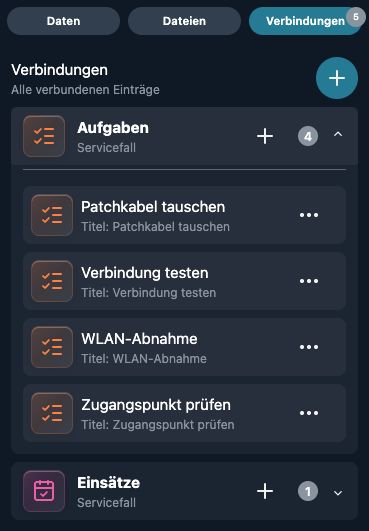
Ein Aufbau, der zum Ablauf passt.
Diese Bereiche könnten zusammenarbeiten. Felder und Verbindungen lassen sich jederzeit ergänzen.
Was du davon hast.
Standort, Störungen und Wartungen sind beim passenden Gerät auffindbar. Frühere Maßnahmen bleiben als einzelne Vorgänge erhalten.
Dein Einstieg mit KI.
Nutze diesen Text als Ausgangspunkt im 4tbase-Chat – oder erstelle den Aufbau manuell.
Ich möchte einen Workspace zum Thema „Geräte & Wartungen“ erstellen. Hilf mir, passende Bereiche für Geräte, Standorte, Servicefälle, Wartungen, Techniker und ihre Verbindungen aufzubauen. Frage zuerst nach meinem Ablauf.Illustratives Beispiel, keine Kundenreferenz. Kein automatischer Workspace-Import.
Ein Anliegen. Der ganze Zusammenhang.
Nora bearbeitet Kundenanliegen in einem kleinen Handelsbetrieb.
So beginnt es.
Ein Kunde meldet ein beschädigtes Teil. Die Auftragsnummer steht in einer E-Mail, das Foto auf dem Handy und die bisherige Absprache in einer Notiz.
So gehören die Informationen zusammen.
Nora legt einen Klärfall mit Eingangsdatum, Beschreibung, Status und zuständiger Person an. Sie verbindet ihn mit dem Kunden und dem betroffenen Auftrag und legt das Schadenfoto dazu.
Nach dem Gespräch ergänzt sie die vereinbarte Lösung und den nächsten Prüftermin. Beim Abschluss hält sie fest, was ersetzt oder geklärt wurde. Über den Kunden findet sie später auch frühere Fälle wieder.
This is a title
Die Aufnahmen zeigen konkrete Ansichten in 4tbase. Über das Vergrößern-Symbol kannst du die Angaben genauer ansehen.
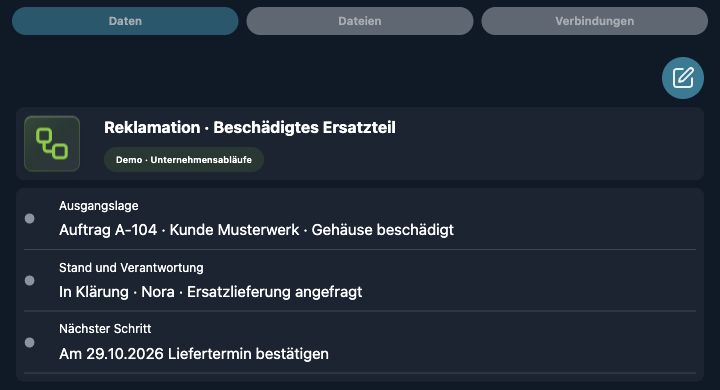
Ein Aufbau, der zum Ablauf passt.
Diese Bereiche könnten zusammenarbeiten. Felder und Verbindungen lassen sich jederzeit ergänzen.
Was du davon hast.
Du siehst am Anliegen, worum es geht, wer sich kümmert und welche Lösung vereinbart wurde. Rückfragen beginnen mit dem vorhandenen Stand.
Dein Einstieg mit KI.
Nutze diesen Text als Ausgangspunkt im 4tbase-Chat – oder erstelle den Aufbau manuell.
Ich möchte einen Workspace zum Thema „Reklamationen & Klärfälle“ erstellen. Frage zuerst nach meinem Ablauf. Schlage passende Bereiche für Kunden, Aufträge, Klärfälle, Kontakte, Gesprächsnotizen und ihre Verbindungen vor. Als Ausgangspunkt brauche ich Klärfälle mit Eingangsdatum, Beschreibung, Status, zuständiger Person und nächstem Prüftermin; Gesprächsnotizen mit Datum und Ergebnis. Hilf mir anschließend, den Aufbau Schritt für Schritt anzulegen.Illustratives Beispiel, keine Kundenreferenz. Kein automatischer Workspace-Import.
Eine Bestellung. Alle Absprachen.
Tarek kümmert sich um den Einkauf für eine Werkstatt.
So beginnt es.
Für eine Reparatur braucht die Werkstatt Ersatzteile von mehreren Lieferanten. Angebote, Bestellbestätigungen und zugesagte Liefertermine sollen zusammen auffindbar sein.
So gehören die Informationen zusammen.
Tarek legt einen Bestellvorgang an und verbindet ihn mit dem Lieferanten und dem zugehörigen Auftrag. Er erfasst Artikelbeschreibung, Menge, vereinbarten Preis, Bestelldatum und zugesagten Liefertermin. Angebote und Bestätigungen legt er beim Vorgang ab.
Kommt nur ein Teil an, hält er den Lieferstand und die noch offenen Positionen fest. Nach einer Rückfrage ergänzt er den neu vereinbarten Termin. Eine gefilterte Liste zeigt die Vorgänge, deren Status noch offen ist.
This is a title
Die Aufnahmen zeigen konkrete Ansichten in 4tbase. Über das Vergrößern-Symbol kannst du die Angaben genauer ansehen.
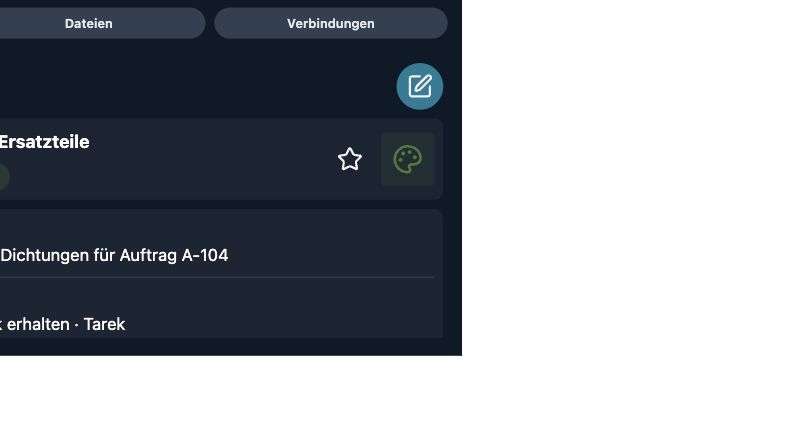
Ein Aufbau, der zum Ablauf passt.
Diese Bereiche könnten zusammenarbeiten. Felder und Verbindungen lassen sich jederzeit ergänzen.
Was du davon hast.
Absprachen und Unterlagen bleiben bei der Bestellung. Du kannst offene Lieferungen gezielt prüfen und weißt, welcher Auftrag davon abhängt.
Dein Einstieg mit KI.
Nutze diesen Text als Ausgangspunkt im 4tbase-Chat – oder erstelle den Aufbau manuell.
Ich möchte einen Workspace zum Thema „Lieferanten & Bestellungen“ erstellen. Frage zuerst nach meinem Ablauf. Schlage passende Bereiche für Lieferanten, Kontakte, Bestellungen, Bestellpositionen, Aufträge und ihre Verbindungen vor. Als Ausgangspunkt brauche ich Bestellungen mit Status, Bestelldatum und Liefertermin; Bestellpositionen mit Beschreibung, Menge, vereinbartem Preis und Lieferstand. Hilf mir anschließend, den Aufbau Schritt für Schritt anzulegen.Illustratives Beispiel, keine Kundenreferenz. Kein automatischer Workspace-Import.
Eine Entscheidung. Ein klarer nächster Schritt.
Mara koordiniert ein kleines Projektteam.
So beginnt es.
Nach der Projektbesprechung bleiben Entscheidungen im Protokoll stehen. Eine Woche später ist unklar, wer die Umsetzung übernimmt und zu welchem Vorhaben die Aufgabe gehört.
So gehören die Informationen zusammen.
Mara erfasst die Besprechung mit Datum, Projekt, Beteiligten und Protokoll. Wichtige Entscheidungen legt sie als verbundene Einträge an. Daraus entstehende Aufgaben bekommen eine zuständige Person, einen Status und einen Zieltermin.
Vor der nächsten Besprechung filtert sie die offenen Aufgaben des Projekts. Bei einer erledigten Aufgabe ergänzt das Team das Ergebnis. Bei Bedarf bittet Mara die KI, die freigegebenen Besprechungsnotizen für die Vorbereitung zusammenzufassen.
This is a title
Die Aufnahmen zeigen konkrete Ansichten in 4tbase. Über das Vergrößern-Symbol kannst du die Angaben genauer ansehen.
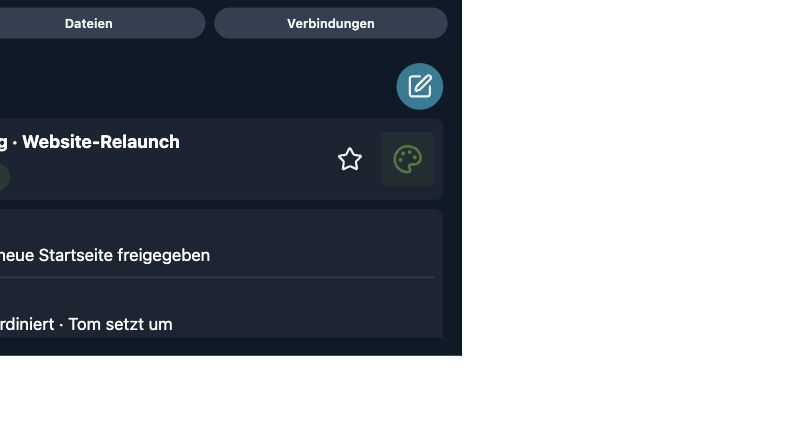
Ein Aufbau, der zum Ablauf passt.
Diese Bereiche könnten zusammenarbeiten. Felder und Verbindungen lassen sich jederzeit ergänzen.
Was du davon hast.
Vom Projekt gelangst du zu den Entscheidungen und ihren Folgeaufgaben. Absprachen lassen sich mit Zuständigkeit und Ergebnis weiterverfolgen.
Dein Einstieg mit KI.
Nutze diesen Text als Ausgangspunkt im 4tbase-Chat – oder erstelle den Aufbau manuell.
Ich möchte einen Workspace zum Thema „Besprechungen & Entscheidungen“ erstellen. Frage zuerst nach meinem Ablauf. Schlage passende Bereiche für Projekte, Besprechungen, Entscheidungen, Aufgaben, Personen und ihre Verbindungen vor. Als Ausgangspunkt brauche ich Besprechungen mit Datum und Protokoll; Entscheidungen mit Beschlusstext; Aufgaben mit Status, Zieltermin und zuständiger Person. Hilf mir anschließend, den Aufbau Schritt für Schritt anzulegen.Illustratives Beispiel, keine Kundenreferenz. Kein automatischer Workspace-Import.
Eine Idee. Bis zur Veröffentlichung.
Eva plant die Inhalte eines kleinen Unternehmens.
So beginnt es.
Für die nächste Produktwoche entstehen Texte und Bilder für mehrere Kanäle. Entwürfe und Rückmeldungen liegen in unterschiedlichen Ordnern.
So gehören die Informationen zusammen.
Eva legt jeden geplanten Beitrag mit Kanal, Zieltermin, zuständiger Person und Bearbeitungsstand an. Sie verbindet ihn mit dem Thema und legt Textentwurf und Bilddateien beim Beitrag ab.
Nach der internen Abstimmung hält sie den Freigabestand fest. Die Veröffentlichung führt sie im jeweiligen Kanal selbst aus und ergänzt danach Datum und Link beim Beitrag.
This is a title
Die Aufnahmen zeigen konkrete Ansichten in 4tbase. Über das Vergrößern-Symbol kannst du die Angaben genauer ansehen.
Ein Aufbau, der zum Ablauf passt.
Diese Bereiche könnten zusammenarbeiten. Felder und Verbindungen lassen sich jederzeit ergänzen.
Was du davon hast.
Du siehst, welche Inhalte noch vorbereitet werden und welche bereits veröffentlicht sind. Entwürfe und Rückmeldungen bleiben beim passenden Beitrag.
Dein Einstieg mit KI.
Nutze diesen Text als Ausgangspunkt im 4tbase-Chat – oder erstelle den Aufbau manuell.
Ich möchte einen Workspace zum Thema „Redaktionsplan & Inhalte“ erstellen. Frage zuerst nach meinem Ablauf. Schlage passende Bereiche für Themen, Beiträge, Kanäle, Personen und ihre Verbindungen vor. Als Ausgangspunkt brauche ich Beiträge mit Zieltermin, Bearbeitungsstand, Freigabestand, Veröffentlichungsdatum und Link. Hilf mir anschließend, den Aufbau Schritt für Schritt anzulegen.Illustratives Beispiel, keine Kundenreferenz. Kein automatischer Workspace-Import.
Ein neuer Kollege. Ein geordneter Einstieg.
Jonas begleitet die Einarbeitung neuer Teammitglieder.
So beginnt es.
Zum Arbeitsbeginn müssen Arbeitsmittel übergeben, Abläufe erklärt und Ansprechpartner vorgestellt werden. Die einzelnen Schritte sollen nachvollziehbar bleiben.
So gehören die Informationen zusammen.
Jonas legt einen Einarbeitungsvorgang an und verbindet ihn mit dem Teammitglied. Für Einführungsgespräch, Geräteübergabe und erste Fachaufgaben erfasst er Aufgaben mit Datum, Zuständigkeit und Status. Anleitungen legt er bei den passenden Themen ab.
Nach jedem Termin ergänzt er, was besprochen wurde und welche Fragen offen sind. Beim nächsten Gespräch sieht er die noch offenen Schritte und die dazugehörigen Ansprechpartner.
This is a title
Die Aufnahmen zeigen konkrete Ansichten in 4tbase. Über das Vergrößern-Symbol kannst du die Angaben genauer ansehen.
Ein Aufbau, der zum Ablauf passt.
Diese Bereiche könnten zusammenarbeiten. Felder und Verbindungen lassen sich jederzeit ergänzen.
Was du davon hast.
Der Einstieg bekommt einen nachvollziehbaren Ablauf. Offene Fragen und vereinbarte Schritte bleiben zusammen auffindbar.
Dein Einstieg mit KI.
Nutze diesen Text als Ausgangspunkt im 4tbase-Chat – oder erstelle den Aufbau manuell.
Ich möchte einen Workspace zum Thema „Einarbeitung organisieren“ erstellen. Frage zuerst nach meinem Ablauf. Schlage passende Bereiche für Teammitglieder, Einarbeitungen, Aufgaben, Einführungstermine, Anleitungen und ihre Verbindungen vor. Als Ausgangspunkt brauche ich Aufgaben mit Zieltermin, Status und Zuständigkeit; Einführungstermine mit Datum, Thema und offenen Fragen. Hilf mir anschließend, den Aufbau Schritt für Schritt anzulegen.Illustratives Beispiel, keine Kundenreferenz. Kein automatischer Workspace-Import.
Ein Vertrag. Die wichtigen Eckdaten.
Selin verwaltet die laufenden Verträge eines Büros.
So beginnt es.
Für Telefonie, Software und Räume gelten unterschiedliche Laufzeiten. Bei einer Rückfrage soll die aktuelle Vertragsfassung schnell auffindbar sein.
So gehören die Informationen zusammen.
Selin erfasst jeden Vertrag mit Vertragspartner, Beginn, Ende, vereinbarter Kündigungsfrist und zuständiger Person. Den unterschriebenen Vertrag und spätere Ergänzungen legt sie beim Eintrag ab.
Einen selbst gewählten Prüftermin hält sie als Datumsfeld fest. Bei der regelmäßigen Durchsicht filtert sie nach den anstehenden Terminen, prüft die Originalunterlagen und dokumentiert ihre Entscheidung. Änderungen oder Kündigungen führt sie anschließend selbst aus.
This is a title
Die Aufnahmen zeigen konkrete Ansichten in 4tbase. Über das Vergrößern-Symbol kannst du die Angaben genauer ansehen.
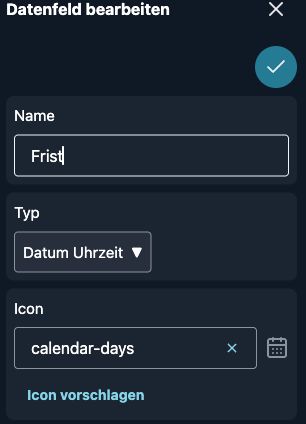
Ein Aufbau, der zum Ablauf passt.
Diese Bereiche könnten zusammenarbeiten. Felder und Verbindungen lassen sich jederzeit ergänzen.
Was du davon hast.
Eckdaten und Vertragsunterlagen liegen zusammen. Du kannst die regelmäßige Vertragsprüfung vorbereiten und Entscheidungen dokumentieren.
Dein Einstieg mit KI.
Nutze diesen Text als Ausgangspunkt im 4tbase-Chat – oder erstelle den Aufbau manuell.
Ich möchte einen Workspace zum Thema „Verträge & Laufzeiten“ erstellen. Frage zuerst nach meinem Ablauf. Schlage passende Bereiche für Verträge, Vertragspartner, Kontakte, Prüfungen und ihre Verbindungen vor. Als Ausgangspunkt brauche ich Verträge mit Beginn, Ende, Kündigungsfrist und Zuständigkeit; Prüfungen mit Prüftermin, Ergebnis und Status. Hilf mir anschließend, den Aufbau Schritt für Schritt anzulegen.Illustratives Beispiel, keine Kundenreferenz. Kein automatischer Workspace-Import.
Ein Mangel. Am richtigen Ort.
Amir betreut mehrere Gewerbeobjekte.
So beginnt es.
Bei einer Begehung fallen eine defekte Leuchte und ein klemmendes Fenster auf. Fotos und Notizen müssen zum richtigen Gebäude und Raum gehören.
So gehören die Informationen zusammen.
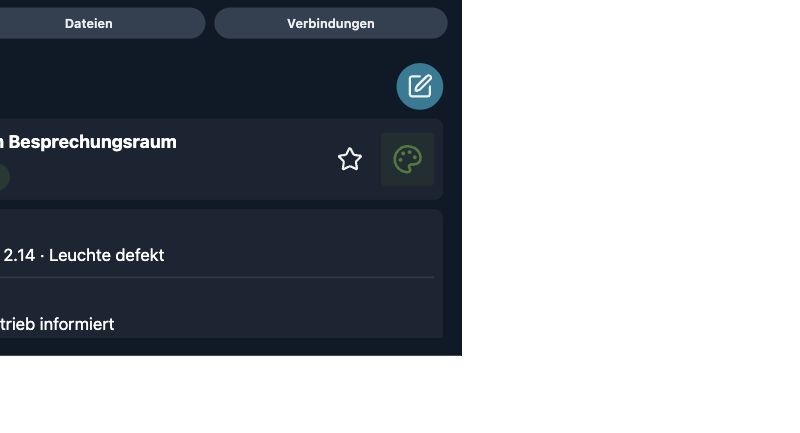
Amir erfasst die Mängel mit Beschreibung, Meldedatum, Foto und Bearbeitungsstand. Er verbindet sie mit Objekt und Raum und ergänzt den beauftragten Betrieb sowie den vereinbarten Termin.
Nach der Ausführung ergänzt er das Ergebnis und die zugehörige Rechnung. Bei der nächsten Begehung filtert er nach den noch offenen Mängeln des Objekts.
This is a title
Die Aufnahmen zeigen konkrete Ansichten in 4tbase. Über das Vergrößern-Symbol kannst du die Angaben genauer ansehen.
Ein Aufbau, der zum Ablauf passt.
Diese Bereiche könnten zusammenarbeiten. Felder und Verbindungen lassen sich jederzeit ergänzen.
Was du davon hast.
Du findest offene und erledigte Vorgänge am jeweiligen Objekt und kannst Rückfragen mit Fotos und Unterlagen beantworten.
Dein Einstieg mit KI.
Nutze diesen Text als Ausgangspunkt im 4tbase-Chat – oder erstelle den Aufbau manuell.
Ich möchte einen Workspace zum Thema „Objektbetreuung & Mängel“ erstellen. Frage zuerst nach meinem Ablauf. Schlage passende Bereiche für Objekte, Räume, Mängel, Betriebe, Begehungen und ihre Verbindungen vor. Als Ausgangspunkt brauche ich Mängel mit Meldedatum, Beschreibung, Bearbeitungsstand und Ausführungstermin; Begehungen mit Datum und Notizen. Hilf mir anschließend, den Aufbau Schritt für Schritt anzulegen.Illustratives Beispiel, keine Kundenreferenz. Kein automatischer Workspace-Import.
Eine Schulung. Der passende Nachweis.
Frida organisiert interne Schulungen für ein Serviceteam.
So beginnt es.
Mehrere Personen besuchen unterschiedliche Termine. Teilnahmebestätigungen und Schulungsunterlagen sollen nicht in einzelnen Postfächern verschwinden.
So gehören die Informationen zusammen.
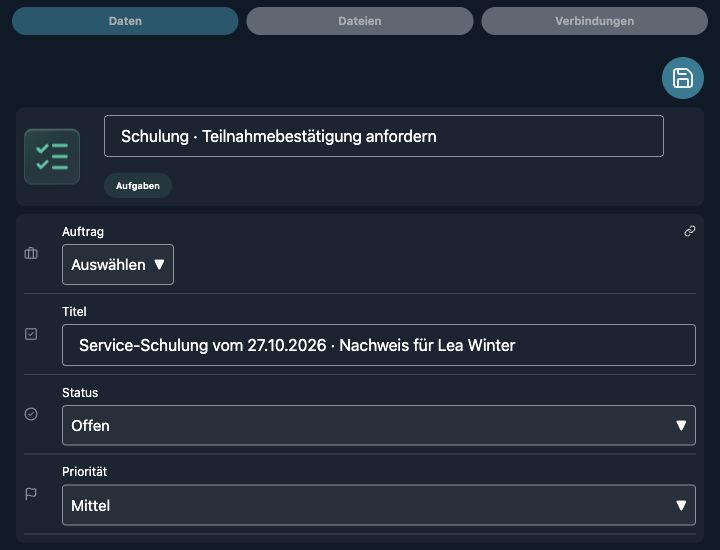
Frida legt die Schulung und ihre Termine an. Für jede Teilnahme verbindet sie Person und Termin und hält den Teilnahmestand fest. Schulungsunterlagen ordnet sie der Schulung zu, Teilnahmebestätigungen dem jeweiligen Teilnahmevorgang.
Wird ein Folgetermin ausdrücklich vereinbart, erfasst sie ihn als Datum. Vor der nächsten Planung sieht sie nach, welche Nachweise vorliegen und bei welchen Teilnahmen noch Unterlagen fehlen.
This is a title
Die Aufnahmen zeigen konkrete Ansichten in 4tbase. Über das Vergrößern-Symbol kannst du die Angaben genauer ansehen.
Ein Aufbau, der zum Ablauf passt.
Diese Bereiche könnten zusammenarbeiten. Felder und Verbindungen lassen sich jederzeit ergänzen.
Was du davon hast.
Du kannst nachvollziehen, wer an welchem Termin teilgenommen hat und wo die dazugehörigen Unterlagen liegen.
Dein Einstieg mit KI.
Nutze diesen Text als Ausgangspunkt im 4tbase-Chat – oder erstelle den Aufbau manuell.
Ich möchte einen Workspace zum Thema „Schulungen & Nachweise“ erstellen. Frage zuerst nach meinem Ablauf. Schlage passende Bereiche für Schulungen, Termine, Personen, Teilnahmen und ihre Verbindungen vor. Als Ausgangspunkt brauche ich Termine mit Datum und Ort; Teilnahmen mit Teilnahmestand, Nachweisstand und vereinbartem Folgetermin. Hilf mir anschließend, den Aufbau Schritt für Schritt anzulegen.Illustratives Beispiel, keine Kundenreferenz. Kein automatischer Workspace-Import.
Ein Messeauftritt. Viele verbundene Aufgaben.
David organisiert den Messeauftritt eines kleinen Herstellers.
So beginnt es.
Standunterlagen, Transportabsprachen und Gesprächstermine sollen zusammenpassen. Nach der Messe müssen Gesprächsnotizen dem richtigen Kontakt zugeordnet werden.
So gehören die Informationen zusammen.
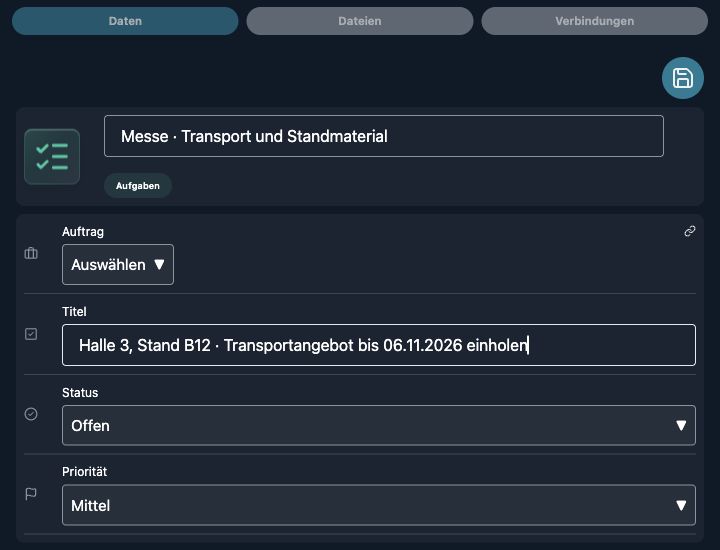
David legt die Messe mit Ort und Datum an. Er verbindet die Vorbereitungsaufgaben und Materialeinträge damit und hält Zuständigkeiten und Zieltermine fest. Standplan und Buchungsunterlagen liegen bei der Veranstaltung.
Während der Messe ergänzt das Team Gespräche mit Kontakt, Thema und vereinbartem nächsten Schritt. Eine Aufgabe zum Nachfassen verbindet David mit dem Gespräch und der zuständigen Person.
This is a title
Die Aufnahmen zeigen konkrete Ansichten in 4tbase. Über das Vergrößern-Symbol kannst du die Angaben genauer ansehen.
Ein Aufbau, der zum Ablauf passt.
Diese Bereiche könnten zusammenarbeiten. Felder und Verbindungen lassen sich jederzeit ergänzen.
Was du davon hast.
Die Vorbereitung und die Gesprächsergebnisse bleiben mit dem Messeauftritt verbunden. Vereinbarte nächste Schritte lassen sich gezielt weiterverfolgen.
Dein Einstieg mit KI.
Nutze diesen Text als Ausgangspunkt im 4tbase-Chat – oder erstelle den Aufbau manuell.
Ich möchte einen Workspace zum Thema „Messeauftritte vorbereiten“ erstellen. Frage zuerst nach meinem Ablauf. Schlage passende Bereiche für Messen, Aufgaben, Material, Kontakte, Gespräche und ihre Verbindungen vor. Als Ausgangspunkt brauche ich Messen mit Ort und Datum; Gespräche mit Datum, Thema und nächstem Schritt; Aufgaben mit Status, Zieltermin und Zuständigkeit. Hilf mir anschließend, den Aufbau Schritt für Schritt anzulegen.Illustratives Beispiel, keine Kundenreferenz. Kein automatischer Workspace-Import.
Eine Übergabe. Offene Punkte im Blick.
Kira übergibt fertiggestellte Einrichtungen an ihre Kunden.
So beginnt es.
Bei der Übergabe sind einige Punkte erledigt, andere müssen noch nachgearbeitet werden. Das Protokoll und die späteren Rückmeldungen sollen zusammen auffindbar bleiben.
So gehören die Informationen zusammen.
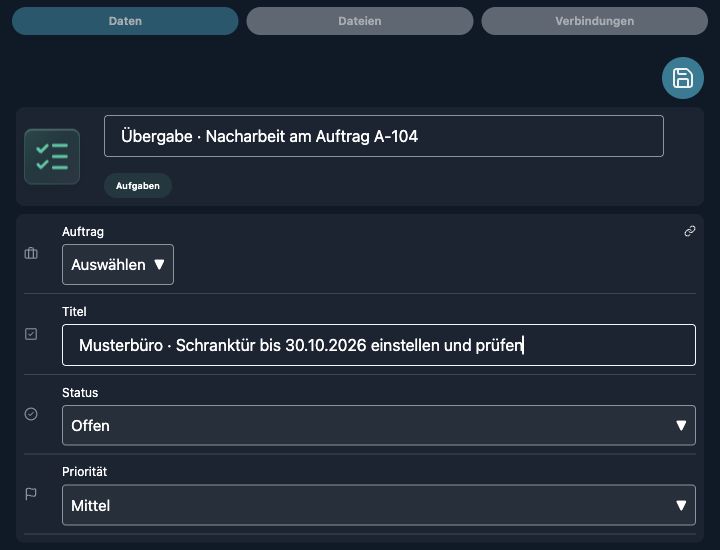
Kira legt einen Übergabevorgang an und verbindet ihn mit Kunde und Auftrag. Prüfpunkte erfasst sie mit Ergebnis, Foto und gegebenenfalls einer offenen Aufgabe mit Zuständigkeit und Zieltermin. Das unterschriebene Protokoll legt sie als Datei ab.
Nach einer Nacharbeit aktualisiert sie den betreffenden Punkt und ergänzt den Nachweis. Im Auftrag sieht sie, welche Aufgaben noch offen sind und welche Unterlagen zur Übergabe gehören.
This is a title
Die Aufnahmen zeigen konkrete Ansichten in 4tbase. Über das Vergrößern-Symbol kannst du die Angaben genauer ansehen.
Ein Aufbau, der zum Ablauf passt.
Diese Bereiche könnten zusammenarbeiten. Felder und Verbindungen lassen sich jederzeit ergänzen.
Was du davon hast.
Du kannst die Übergabe und vereinbarte Nacharbeiten am Auftrag nachvollziehen. Protokolle und Fotos bleiben dem jeweiligen Vorgang zugeordnet.
Dein Einstieg mit KI.
Nutze diesen Text als Ausgangspunkt im 4tbase-Chat – oder erstelle den Aufbau manuell.
Ich möchte einen Workspace zum Thema „Übergaben & Abnahmen“ erstellen. Frage zuerst nach meinem Ablauf. Schlage passende Bereiche für Kunden, Aufträge, Übergaben, Prüfpunkte, Aufgaben und ihre Verbindungen vor. Als Ausgangspunkt brauche ich Übergaben mit Datum und Notizen; Prüfpunkte mit Ergebnis und Bearbeitungsstand; Aufgaben mit Zuständigkeit und Zieltermin. Hilf mir anschließend, den Aufbau Schritt für Schritt anzulegen.Illustratives Beispiel, keine Kundenreferenz. Kein automatischer Workspace-Import.